Logic Pro User Guide for iPad
- Willkommen
-
- Was ist Logic Pro?
- Arbeitsbereiche
- Mit der Menüleiste arbeiten
- Mit Funktionstasten arbeiten
- Mit numerischen Werten arbeiten
- Bearbeitungen in Logic Pro für iPad widerrufen und wiederholen
-
- Spuren – Einführung
- Spuren erstellen
- Spuren per Drag & Drop erstellen
- Standardregionstyp für eine Software-Instrument-Spur auswählen
- Spuren auswählen
- Spuren duplizieren
- Spuren neu anordnen
- Spuren umbenennen
- Spursymbole ändern
- Spurfarben ändern
- Stimmgerät in einer Audiospur verwenden
- Ausgabespur im Bereich „Spuren“ anzeigen
- Spuren löschen
- Spurparameter bearbeiten
- Hilfe und Unterstützung
-
- Aufnehmen – Einführung
-
- Vorbereitungen vor dem Aufnehmen von Software-Instrumenten
- Software-Instrumente aufnehmen
- Zusätzliche Takes für Software-Instrumente aufnehmen
- Mehrere Software-Instrument-Spuren aufnehmen
- Mehrere MIDI-Geräte in mehreren Spuren aufnehmen
- Software-Instrumente und Audiomaterial gleichzeitig aufnehmen
- Software-Instrument-Aufnahmen zusammenführen
- Software-Instrument-Aufnahmen punktuell löschen
- Software-Instrument-Aufnahmen ersetzen
- MIDI auf Software-Instrument-Spuren intern routen
- Mit dem Modus „Low Latency Monitoring“ aufnehmen
- Metronom verwenden
- Einzählfunktion verwenden
-
- Arrangieren – Einführung
-
- Regionen – Einführung
- Regionen auswählen
- Regionen ausschneiden, kopieren und einsetzen
- Regionen bewegen
- Lücken zwischen Regionen entfernen
- Wiedergabe einer Region verzögern
- Regionen trimmen
- Regionen loopen
- Regionen wiederholen
- Regionen stummschalten
- Regionen teilen und verbinden
- Regionen dehnen
- MIDI-Region nach Tonhöhe auftrennen
- Regionen an gleicher Stelle bouncen
- Pegel von Audioregionen ändern
- Audioregionen im Bereich „Spuren“ in Logic Pro für iPad normalisieren
- Regionen im Bereich „Spuren“ erstellen
- MIDI-Region in eine Session Player-Region oder Pattern-Region konvertieren
- MIDI-Region durch eine Session Player-Region in Logic Pro für iPad ersetzen
- Region umbenennen
- Farbe von Regionen ändern
- Regionen löschen
-
- Akkorde – Einführung
- Akkorde hinzufügen und löschen
- Akkorde auswählen
- Akkorde ausschneiden, kopieren und einsetzen
- Akkorde bewegen und skalieren
- Akkorde in der Akkordspur loopen
- Akkorde in der Akkordspur einfärben
- Akkorde bearbeiten
- Mit Akkordgruppen arbeiten
- Akkordprogressionen verwenden
- Akkordrhythmus ändern
- Auswählen, welchen Akkorden eine Session Player-Region folgt
- Tonart eines Akkordbereichs analysieren
- Akkord-ID zum Analysieren der Akkorde in einer Audio- oder MIDI-Region verwenden
- Fades in Audioregionen erstellen
- Gesangs- und Instrumental-Stems mit der Stem-Aufteilung extrahieren
- Auf Funktionen zum Mischen mit dem Fader zugreifen
-
- Live Loops – Einführung
- Live Loops-Zellen starten und stoppen
- Mit Live Loops-Zellen arbeiten
- Loop-Einstellungen für Zellen ändern
- Interaktion zwischen dem Live Loops-Raster und dem Bereich „Spuren“
- Zellen bearbeiten
- Szenen bearbeiten
- Mit dem Zelleneditor arbeiten
- Zellen bouncen
- Live Loops-Performance aufnehmen
-
- Einführung in das Bearbeiten von Regionen und Zellen
-
-
- Pianorolleneditor – Übersicht
- Noten auswählen
- Noten hinzufügen
- Noten löschen
- Noten stummschalten
- Noten trimmen
- Noten bewegen
- Noten kopieren
- Überlappungen kürzen
- Legato erzwingen
- Notenposition sperren
- Noten transponieren
- Velocity von Noten ändern
- Release-Velocity ändern
- MIDI-Kanal ändern
- Artikulations-IDs festlegen
- Zeitpositionen quantisieren
- Tonhöhe quantisieren
- Live Loops im Zelleneditor bearbeiten
-
- Session Players – Einführung
- Der Session Player-Editor
- Session Player-Stil auswählen
- Akkorde und Session Player
- Session Player-Presets auswählen
- Session Player-Performance erneut generieren
- Dem Rhythmus von Akkorden und anderen Spuren folgen
- Session Player-Regionen in MIDI- oder Pattern-Regionen umwandeln
-
- Step Sequencer – Einführung
- Step Sequencer mit Drum Machine Designer verwenden
- Akkorde und Tonhöhe in Step Sequencer
- Step Sequencer-Patterns-Live-Aufnahmen erstellen
- Step-Aufnahme von Step Sequencer-Patterns
- Patterns laden und sichern
- Pattern-Wiedergabe modifizieren
- Schritte bearbeiten
- Zeilen bearbeiten
- Pattern-, Zeilen- und Schritteinstellungen für den Step Sequencer im Informationsfenster bearbeiten
- Step Sequencer anpassen
-
- Mischen – Einführung
-
- Channel-Strip-Typen
- Channel-Strip-Steuerelemente
- Spitzenpegelanzeige und Signalübersteuerung
- Channel-Strip-Lautstärke einstellen
- Eingang-Formats für Channel-Strips festlegen
- Ausgang für einen Channel-Strip festlegen
- Pan-Position für Channel-Strips festlegen
- Channel-Strips stumm- oder soloschalten
- Channel-Strips neu anordnen
- Patch in einem Channel-Strip per Drag & Drop ersetzen
- Mit Plug-ins im Mixer arbeiten
- Plug-ins im Mixer suchen
-
-
- Einführung in „MIDI lernen“
- Zuweisung mit „MIDI lernen“ erstellen
- „MIDI lernen“-Zuweisung löschen
-
- Effekt-Plug-ins – Übersicht
-
- Instrument-Plug-ins – Übersicht
-
- ES2 – Übersicht
-
- Modulation – Übersicht
- Mod Pads verwenden
-
- Vector-Hüllkurve – Übersicht
- Vector-Hüllkurvenpunkte verwenden
- Solo- und Sustain-Punkte der Vector-Hüllkurve verwenden
- Zeiten für die Vector-Hüllkurve festlegen
- Steuerungen des Vector-Hüllkurven-XY-Pads
- Menü „Vector Envelope Actions“
- Loop-Steuerungen der Vector-Hüllkurve
- Kurvenformen für die Übergangspunkte der Vector-Hüllkurve
- Verhalten der Release-Phase der Vector-Hüllkurve
- Zeitskalierung für die Vector-Hüllkurve verwenden
- Referenz der Modulationsquellen
- Referenz der „Via“-Modulationsquellen
- Makro-Steuerungen verwenden
-
- Sample Alchemy – Übersicht
- Benutzeroberfläche – Übersicht
- Quellenmaterial hinzufügen
- Preset sichern
- Bearbeitungsmodus
- Wiedergabemodi
- Source-Übersicht
- Synthesemodi (Synthesis modes)
- Granular-Steuerungen
- Additiveffekte
- Additiveffekt-Steuerungen
- Spektraleffekt
- Spektraleffekt-Steuerungen
- Modul „Filter“
- Tiefpass-, Bandpass- und Hochpassfilter
- Filter „Comb PM“
- Filter „Downsampler“
- Filter „FM“
- Hüllkurvengeneratoren
- Mod Matrix
- Modulationsrouting
- Modus „Motion“
- Modus „Trim“
- Menü „More“
- Sampler
- Studio Piano
- Urheberrechte und Marken
Saitenparameter von Vintage Clav in Logic Pro für iPad
Das gewählte Clavinet-Modell bestimmt die grundlegenden Qualitäten der Saiten und wirkt sich wiederum auf den Effekt der einzelnen String-Details-Parameter aus. Dies liegt insbesondere am unterschiedlichen harmonischen Spektrum jedes Modells.
Tippe oben im Plug-in auf die Taste „Details“, um diese Vintage Clav-Parameter anzuzeigen und anzupassen.
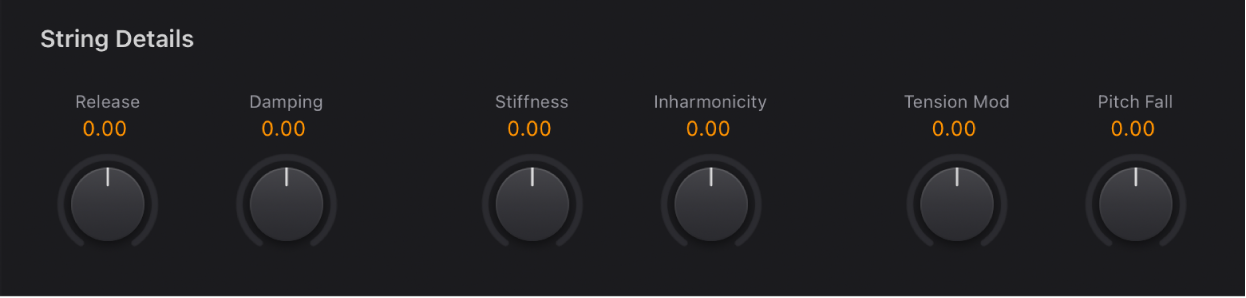
Parameter „String Details“
Drehregler und Feld „Release“: Definiere die Release-Zeit (Ausklingzeit) der Saiten, die dem Decay (der Anschlagsphase) jeder Note folgt. Positive Release-Werte sorgen für eine längere Release-Zeit – nach dem Loslassen der Taste.
Drehregler und Feld „Damping“: Ändere das Dämpfungsverhalten der Saiten. Mit „Dämpfung“ ist hier ein schnelleres Abklingen der Obertöne gemeint. Die Dämpfung hängt maßgeblich von den Eigenschaften des verwendeten Saitenmaterials ab. So klingen die Obertöne von Darmsaiten sehr schnell aus, Nylonsaiten liegen zeitlich in der Mitte und Stahlsaiten dämpfen die Obertöne nur sehr langsam. Klanglich resultiert Damping je nach Modell in einem weicheren oder dumpferen und holzigeren Klang. Ein positiver Damping-Wert macht den Klang weicher. Ein negativer Wert lässt die Obertöne länger ausklingen, wodurch der Klang heller wird.
Drehregler und Felder „Stiffness/Inharmonicity“: Intensiviere oder reduziere unharmonische Obertöne. Durch verschiedene Werte kannst du „metallische“, glockenartige oder Yamaha DX7-artige E-Piano-Sounds erzeugen. Die Steuerungen sind auch nützlich, um holzartige Bass-Sounds zu erzielen.
Drehregler „Stiffness“: Steuere die Intensität des Dehn- oder spektralen Verteilungseffekts, der über die Steuerung „Inharmonicity“ eingestellt wurde.
Drehregler „Inharmonicity“: Bestimme den niedrigsten Oberton – den harmonischen Schwellenwert. Der unharmonische Obertongehalt oberhalb dieses Schwellenwerts wird im Frequenzspektrum gespreizt.
Hinweis: Die grundlegende Tonhöhe wird nicht von den Parametern „Stiffness“ und „Inharmonicity“ beeinflusst.
Drehregler und Feld „Tension Mod“: Regele das Ausmaß einer Verstimmung nach oben, die unmittelbar auf den Anschlag der Saite folgt. Diese Art von Modulation gilt für Saiteninstrumente, wie das Hohner D6, für Gitarren usw. Verwende diesen Parameter, um den voreingestellten Charakter der Spannungsmodulation der ausgewählten Clavinet-Modells zu verändern. Die Wirkung dieses Parameters kann beträchtlich sein, wodurch du ziemlich schräge Soundeffekte mit dem Vintage Clav erzielen kannst. Du kannst damit auch ein verstimmtes Clavinet oder einen Sitar-ähnlichen Klang simulieren.
Drehregler und Feld „Pitch Fall“: Bestimme die Stärke einer Charakteristik des Original-D6, bei der sofort nach dem Loslassen einer Taste die Tonhöhe fällt. Diese klangliche Besonderheit hängt mit der Bauweise des D6 zusammen. Die Stärke dieses Effekts variiert mit jedem Modell, aber du kannst ihn deaktivieren, indem du den Drehregler „Pitch Fall“ auf die Position ganz links einstellst.