Logic Pro – Benutzerhandbuch für iPad
- Willkommen
- Neue Funktionen in Logic Pro für iPad
-
- Was ist Logic Pro?
- Arbeitsbereiche
- Mit der Menüleiste arbeiten
- Mit Funktionstasten arbeiten
- Mit numerischen Werten arbeiten
- Bearbeitungen in Logic Pro für iPad widerrufen und wiederholen
-
- Spuren – Einführung
- Spuren erstellen
- Spuren per Drag & Drop erstellen
- Standardregionstyp für eine Software-Instrument-Spur auswählen
- Spuren auswählen
- Spuren duplizieren
- Spuren neu anordnen
- Spuren umbenennen
- Spursymbole ändern
- Spurfarben ändern
- Stimmgerät in einer Audiospur verwenden
- Ausgabespur im Bereich „Spuren“ anzeigen
- Spuren löschen
- Spurparameter bearbeiten
- Hilfe und Unterstützung
-
- Aufnehmen – Einführung
-
- Vorbereitungen vor dem Aufnehmen von Software-Instrumenten
- Software-Instrumente aufnehmen
- Zusätzliche Takes für Software-Instrumente aufnehmen
- Mehrere Software-Instrument-Spuren aufnehmen
- Mehrere MIDI-Geräte in mehreren Spuren aufnehmen
- Software-Instrumente und Audiomaterial gleichzeitig aufnehmen
- Software-Instrument-Aufnahmen zusammenführen
- Software-Instrument-Aufnahmen punktuell löschen
- Software-Instrument-Aufnahmen ersetzen
- MIDI auf Software-Instrument-Spuren intern routen
- Mit dem Modus „Low Latency Monitoring“ aufnehmen
- Metronom verwenden
- Einzählfunktion verwenden
-
- Arrangieren – Einführung
-
- Regionen – Einführung
- Regionen auswählen
- Regionen ausschneiden, kopieren und einsetzen
- Regionen bewegen
- Lücken zwischen Regionen entfernen
- Wiedergabe einer Region verzögern
- Regionen trimmen
- Regionen loopen
- Regionen wiederholen
- Regionen stummschalten
- Regionen teilen und verbinden
- Regionen dehnen
- MIDI-Region nach Tonhöhe auftrennen
- Regionen an gleicher Stelle bouncen
- Pegel von Audioregionen ändern
- Audioregionen im Bereich „Spuren“ in Logic Pro für iPad normalisieren
- Regionen im Bereich „Spuren“ erstellen
- MIDI-Region in eine Session Player-Region oder Pattern-Region konvertieren
- MIDI-Region durch eine Session Player-Region in Logic Pro für iPad ersetzen
- Region umbenennen
- Farbe von Regionen ändern
- Regionen löschen
-
- Akkorde – Einführung
- Akkorde hinzufügen und löschen
- Akkorde auswählen
- Akkorde ausschneiden, kopieren und einsetzen
- Akkorde bewegen und skalieren
- Akkorde in der Akkordspur loopen
- Akkorde in der Akkordspur einfärben
- Akkorde bearbeiten
- Mit Akkordgruppen arbeiten
- Akkordprogressionen verwenden
- Akkordrhythmus ändern
- Auswählen, welchen Akkorden eine Session Player-Region folgt
- Tonart eines Akkordbereichs analysieren
- Akkorde in einer Audio- oder MIDI-Region mit „Akkord-ID“ analysieren
- Fades in Audioregionen erstellen
- Gesangs- und Instrumental-Stems mit der Stem-Aufteilung extrahieren
- Auf Funktionen zum Mischen mit dem Fader zugreifen
-
- Live Loops – Einführung
- Live Loops-Zellen starten und stoppen
- Mit Live Loops-Zellen arbeiten
- Loop-Einstellungen für Zellen ändern
- Interaktion zwischen dem Live Loops-Raster und dem Bereich „Spuren“
- Zellen bearbeiten
- Szenen bearbeiten
- Mit dem Zelleneditor arbeiten
- Zellen bouncen
- Live Loops-Performance aufnehmen
-
- Einführung in das Bearbeiten von Regionen und Zellen
-
-
- Pianorolleneditor – Übersicht
- Noten auswählen
- Noten hinzufügen
- Noten löschen
- Noten stummschalten
- Noten trimmen
- Noten bewegen
- Noten kopieren
- Noten wiederholen
- Überlappungen kürzen
- Legato erzwingen
- Notenposition sperren
- Noten transponieren
- Velocity von Noten ändern
- Release-Velocity ändern
- MIDI-Kanal ändern
- Artikulations-IDs festlegen
- Zeitpositionen quantisieren
- Tonhöhe quantisieren
- Live Loops im Zelleneditor bearbeiten
-
- Session Players – Einführung
- Der Session Player-Editor
- Session Player-Stil auswählen
- Akkorde und Session Player
- Session Player-Presets auswählen
- Session Player-Performance erneut generieren
- Dem Rhythmus von Akkorden und anderen Spuren folgen
- Session Player-Regionen in MIDI- oder Pattern-Regionen umwandeln
-
- Step Sequencer – Einführung
- Step Sequencer mit Drum Machine Designer verwenden
- Akkorde und Tonhöhe in Step Sequencer
- Step Sequencer-Patterns-Live-Aufnahmen erstellen
- Step-Aufnahme von Step Sequencer-Patterns
- Patterns laden und sichern
- Pattern-Wiedergabe modifizieren
- Schritte bearbeiten
- Zeilen bearbeiten
- Pattern-, Zeilen- und Schritteinstellungen für den Step Sequencer im Informationsfenster bearbeiten
- Step Sequencer anpassen
-
- Mischen – Einführung
-
- Channel-Strip-Typen
- Channel-Strip-Steuerelemente
- Spitzenpegelanzeige und Signalübersteuerung
- Channel-Strip-Lautstärke einstellen
- Eingang-Formats für Channel-Strips festlegen
- Ausgang für einen Channel-Strip festlegen
- Pan-Position für Channel-Strips festlegen
- Channel-Strips stumm- oder soloschalten
- Channel-Strips neu anordnen
- Patch in einem Channel-Strip per Drag & Drop ersetzen
- Mit Plug-ins im Mixer arbeiten
- Plug-ins im Mixer suchen
-
-
- Einführung in „MIDI lernen“
- Zuweisung mit „MIDI lernen“ erstellen
- „MIDI lernen“-Zuweisung löschen
-
- Effekt-Plug-ins – Übersicht
-
- Multi-Effekte – Übersicht
-
- Beat Breaker – Übersicht
- Main Editor
- Ein Pattern erstellen
- Bearbeitungsmodi
- Modus „Time“
- Modus „Repeat“
- Cutoff-Modus
- Modus „Resonanz“
- Modus „Volume“
- Modus „Pan“
- Mit Segmenten arbeiten
- Randomisierung – Übersicht
- Taste „Zufallsmodus“ verwenden
- Mehrere Bearbeitungsmodi randomisieren
- Randomisierungseinstellungen konfigurieren
- Mit Patterns arbeiten
- Tipps für Beat Breaker
- Remix FX
-
- Instrument-Plug-ins – Übersicht
-
- ES2 – Übersicht
-
- Modulation – Übersicht
- Mod Pads verwenden
-
- Vector-Hüllkurve – Übersicht
- Vector-Hüllkurvenpunkte verwenden
- Solo- und Sustain-Punkte der Vector-Hüllkurve verwenden
- Zeiten für die Vector-Hüllkurve festlegen
- Steuerungen des Vector-Hüllkurven-XY-Pads
- Menü „Vector Envelope Actions“
- Loop-Steuerungen der Vector-Hüllkurve
- Kurvenformen für die Übergangspunkte der Vector-Hüllkurve
- Verhalten der Release-Phase der Vector-Hüllkurve
- Zeitskalierung für die Vector-Hüllkurve verwenden
- Referenz der Modulationsquellen
- Referenz der „Via“-Modulationsquellen
- Makro-Steuerungen verwenden
-
- Sample Alchemy – Übersicht
- Benutzeroberfläche – Übersicht
- Quellenmaterial hinzufügen
- Preset sichern
- Bearbeitungsmodus
- Wiedergabemodi
- Source-Übersicht
- Synthesemodi (Synthesis modes)
- Granular-Steuerungen
- Additiveffekte
- Additiveffekt-Steuerungen
- Spektraleffekt
- Spektraleffekt-Steuerungen
- Modul „Filter“
- Tiefpass-, Bandpass- und Hochpassfilter
- Filter „Comb PM“
- Filter „Downsampler“
- Filter „FM“
- Hüllkurvengeneratoren
- Mod Matrix
- Modulationsrouting
- Modus „Motion“
- Modus „Trim“
- Menü „More“
- Sampler
- Studio Piano
- Urheberrechte und Marken
Granulareffekt-Steuerungen von Sample Alchemy in Logic Pro für iPad
Die Granularsynthese in Logic Pro für iPad ist eine Technik, mit der sich einzigartige und unkonventionelle Sounds erzeugen lassen, die mit anderen Synthesemethoden nur schwer zu erzielen sind – von subtilen Änderungen an einem Sound bis hin zu radikalen Transformationen.
Beim Abspielen des in „Sample Alchemy“ geladenen Samples erzeugt die Granularsynthese-Engine den Sound, indem sie kontinuierlich sogenannte Grains aus dem geladenen Sample extrahiert. Diese „Grains“ sind kurze Audio-Snippets, die nur wenige Millisekunden lang sind und das Audio an der aktuell abgespielten Position des Samples darstellen. Die Engine erzeugt mehrere sich überlagernde Grains, die in Echtzeit geformt und kombiniert werden, um einen kontinuierlichen Audio-Stream zu bilden. Dieser kann geordnet, moduliert oder randomisiert werden, um einzigartige Strukturen zu erzeugen.
Du kannst eine große Bandbreite an Sounds und Klangfarben erzeugen, indem du verschiedene Parameter der Grains, wie beispielsweise Tonhöhe, Dauer und Position in der ursprünglichen Sound-Wellenform bearbeitest. Diese Parameter können für jede Quelle individuell eingestellt werden.
Synthesemodul „Granular“
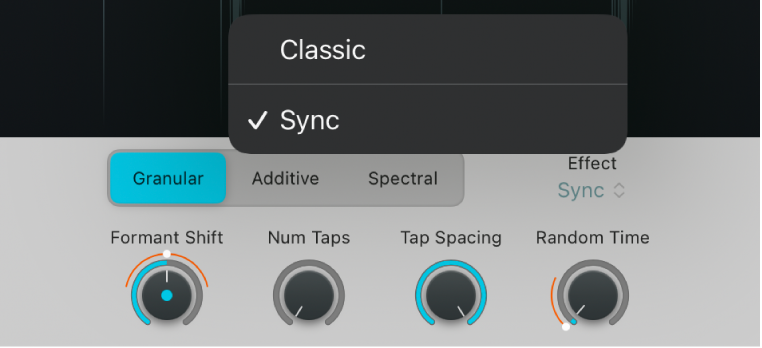
Die Parameter dieses Synthese-Moduls werden angezeigt, wenn die Taste „Granular“ unterhalb der Wellenformanzeige ausgewählt ist.
Tippe auf einen der Aktivpunkte in der Wellenformanzeige, der mit A/B/C/D beschriftet ist, um die zu bearbeitende Quelle auszuwählen. Alternativ kannst du links auf das Einblendmenü „Quelle“ im Quellmodul tippen und dann eine oder alle Quellen auswählen.
Einblendmenü „Effekt“: Wähle den granularen Modus „Classic“ oder „Sync“. Sie verändern die vier in diesem Abschnitt verfügbaren Drehregler. Die Parameter für den Modus „Klassisch“ sind „Größe“, „Dichte“, „Random Pan“ und „Random Time“; die Parameter für den Modus „Sync“ sind „Formantverschiebung“, „Num Taps“, „Tap Spacing“ und „Random Time“.
Effekt „Klassisch“
Drehregler „Size“: Passt die Dauer jedes Grains von 2 ms bis 230 ms an.
Drehregler „Density“: Bestimmt die Anzahl potenziell überlappender Grains von 1 (keine Überschneidung) bis 10.
Die Parameter „Size“ und „Density“ interagieren miteinander. Wenn der Wert von „Density“ 1 ist, wird ein einzelnes Grain an den Output-Stream gesendet. Sobald ein Grain beendet ist, wird das nächste gesendet. Bei einem Wert von 100 ms für „Size“ wird alle 100 ms ein neues Grain gesendet.
Beim Erhöhen des Werts von „Density“ auf 2 wird ein zweites Grain hinzugefügt, das zwischen denen des ersten gesendet wird. Das Ergebnis ist alle 50 ms ein neues Grain (beim Wert 100 ms für „Size“). Das erste und zweite Grain überlappen sich. Höhere Werte für „Density“ bewirken, dass zusätzliche neue Grains in den Output-Stream eingefügt werden. Diese neuen Grains erfolgen öfter und überlappen sich stärker.
„Size“ bei ungefähr 100 ms und „Density“ bei ungefähr 5 Grains eignet sich oft für weiche Pad-Sounds ohne harte Transienten. „Size“ zwischen 40 und 80 ms und „Density“ bei ungefähr 2 Grains ist nützlich für Drums und andere Sounds mit harten Transienten. Kleine Werte für „Size“ erzeugen tendenziell ein Schnarren, das die ursprüngliche Tonhöhe des Samples maskiert. Größere Werte für „Size“ brechen den Sound tendenziell auf. Du kannst beiden Tendenzen entgegenwirken, indem du den Wert für „Density“ vergrößerst.
Drehregler „Random Pan“: Fügt einen zufälligen Versatz zur Stereoposition jedes Grains hinzu.
Drehregler „Random Time“: Fügt den Grain-Extraktionspositionen im Sample einen kleinen zufälligen Versatz hinzu. Der Standardwert ist 3 %, weil eine geringe Randomisierung dazu beiträgt, den Output des Granularelements zu glätten.
Effekt „Sync“
Drehregler „Formant Shift“: Passe die Formanten des Sounds an, indem du ihn um bis zu 36 Halbtöne nach oben oder unten verschiebst.
Tipp: Der Effekt erwacht zum Leben, wenn du beispielsweise mit einem LFO den Parameter „Formantverschiebung“ modulierst. Setze „Random Time“ auf 0 %, um einen klaren Effekt zu erzielen.
Drehregler „Num Taps“: Lege die Anzahl der parallelen Grain-Streams (Ebenen) fest. Jeder Tipp erzeugt seine eigenen Grains mit denselben Einstellungen, aber mit Positionsverschiebungen und zunehmender Dichte, um einen dickeren, diffuseren Klang zu erzeugen.
Drehregler „Tap Spacing“: Lege die Positionsverschiebung zwischen den parallelen Grain-Streams (Taps) fest. Bei jedem Tippen wird von einem anderen Punkt im Sample gelesen, der entsprechend diesem Wert verteilt wird, der als Prozentsatz der gesamten Sample-Dauer angegeben wird. Höhere Werte verteilen die Taps weiter über das Sample, niedrigere Werte platzieren sie näher beieinander.
Drehregler „Random Time“: Fügt den Grain-Extraktionspositionen im Sample einen kleinen zufälligen Versatz hinzu. Der Standardwert ist 3 %, weil eine geringe Randomisierung dazu beiträgt, den Output des Granularelements zu glätten.