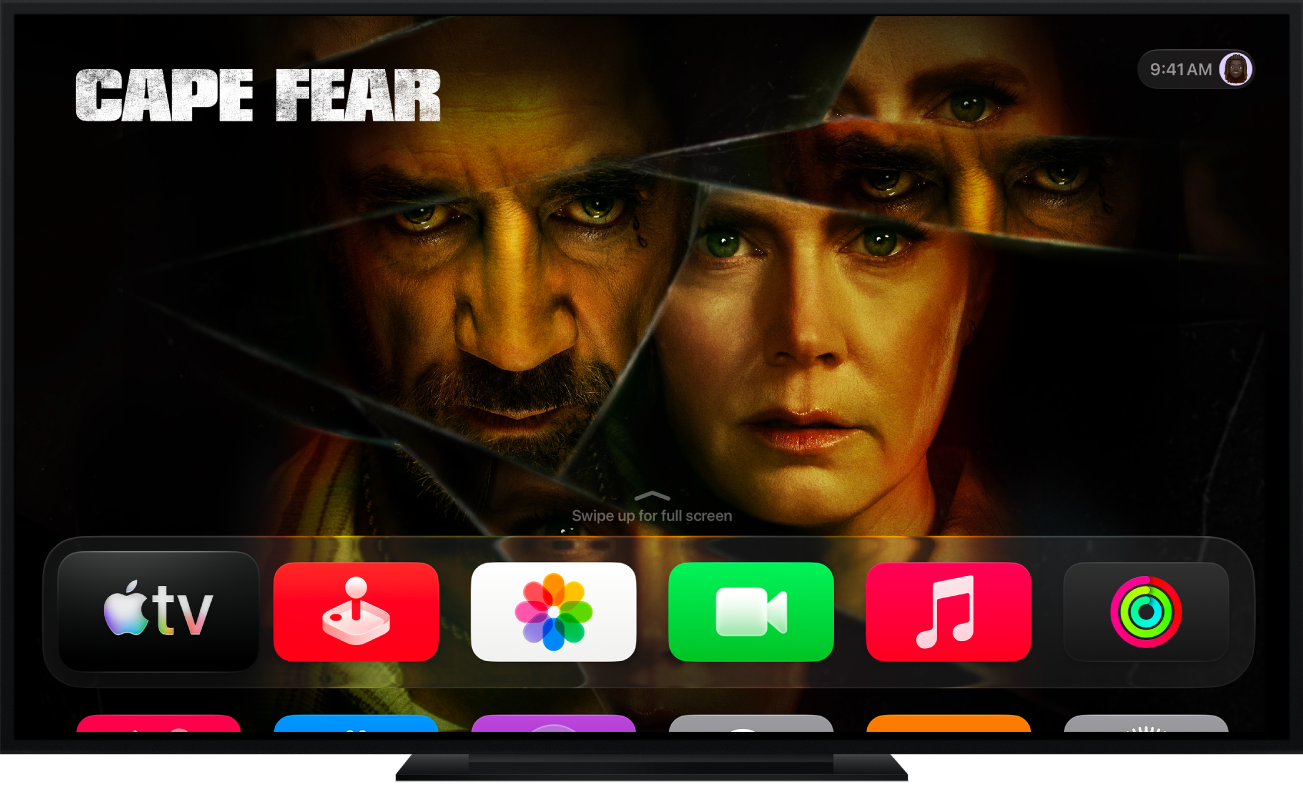
Begynd at se på hjemmeskærmen i Apple TV-appen
Hjemmeskærmen i Apple TV-appen er stedet, hvor du kan begynde at se dine foretrukne tv-udsendelser, film og sportsudsendelser. Fortsæt, hvor du slap, gennemse anbefalinger og samlinger, eller begynd bare at se.

Afspil en tv-udsendelse, film eller sportsbegivenhed
Gå til Apple TV-appen
på Apple TV 4K.Åbn indholdsoversigten, og vælg derefter Hjem.
Gør et af følgende:
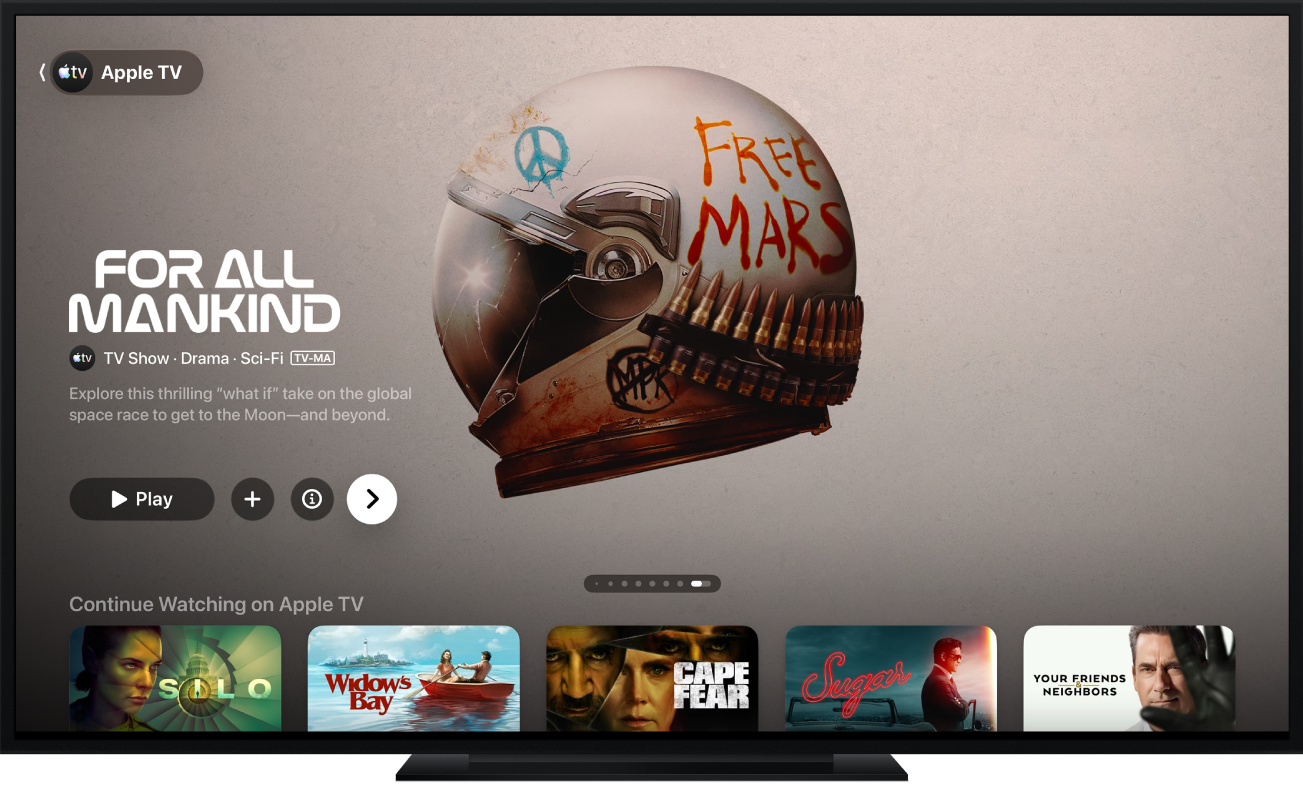
Gennemse udvalgte emner øverst på skærmen, og tryk på knappen Afspil (hvis den er tilgængelig).
Vælg et emne i rækken Se videre, hvis du med det samme vil fortsætte, hvor du slap.
Bemærk: Rækken Se videre på hjemmeskærmen viser film, tv-udsendelser og live-sportsbegivenheder fra apps eller kanaler, som du har knyttet til Apple TV-appen. Se Juster indstillinger til Apple TV-appen på Apple TV 4K for at få flere oplysninger om tilknytning af apps og kanaler.
Naviger ned for at se flere rækker, og vælg et emne, som du vil se. Når siden med emnet åbner, skal du vælge knappen Afspil (hvis den er tilgængelig) eller vælge en bestemt episode, trailer eller sportsbegivenhed, du vil se.
Tip: Når du gennemser en række, kan du rulle op for at markere titlen på rækken og vælge den, så du kan se alle emner i den kategori eller se flere oplysninger om samlingen.
Hvis du vil begynde at se en igangværende sportsbegivenhed, skal du vælge den og vælge Se live for at se liveudsendelsen eller Start forfra for at se fra begyndelsen.
Se Se flere livestreams af sport med Multivisning for at få oplysninger om at se flere kampe på samme tid.
Bemærk: Sportsbegivenheder, der er føjet til Min liste, vises i rækken Se videre, når de sendes direkte.
Du slår opdaterede resultater fra som beskrevet i Juster indstillinger til Apple TV-appen på Apple TV 4K.
Hvis knappen Afspil ikke vises, skal du muligvis abonnere på en bestemt tjeneste eller købe emnet for at se det. Hvis emnet ikke er udgivet endnu, kan du føje det til Min liste for at se det senere.
Gennemse udvalgte emner, kanaler og apps, sportsgrene, personlige anbefalinger m.m.
Gå til Apple TV-appen
på Apple TV 4K.Åbn indholdsoversigten, og vælg derefter Hjem.
Gør et af følgende:
Gennemse udvalgte emner øverst på hjemmeskærmen ved at trykke på
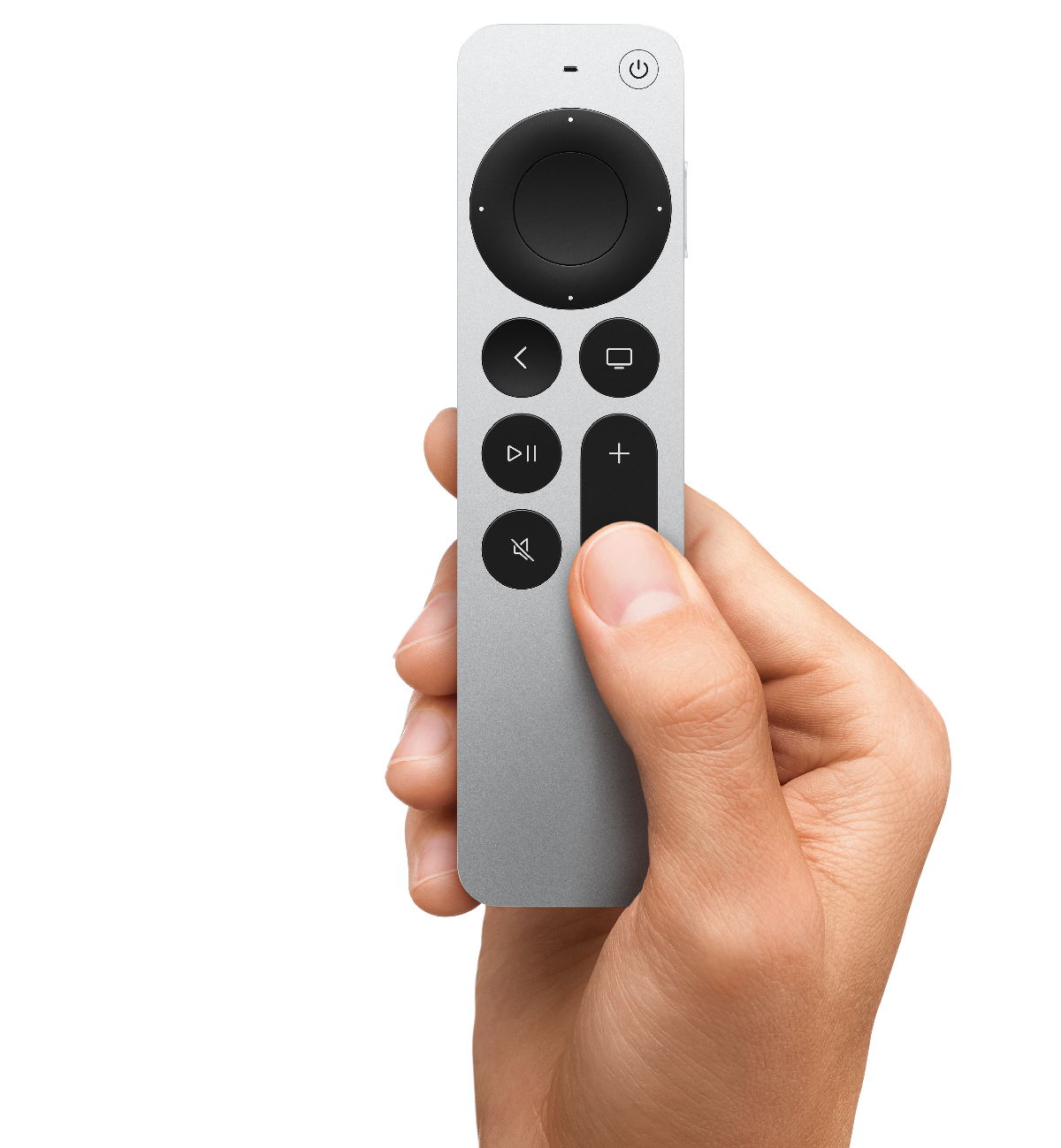
for at bladre gennem emnerne. Skub til venstre på klikfeltet eller berøringsoverfladen for at gå tilbage.Naviger ned til rækken med kanaler og apps for at se de kanaler, du abonnerer på, eller apps, du har knyttet til Apple TV-appen, eller find nye kanaler eller apps, du vil tilknytte.
I Apple-supportartiklen Tilgængelighed af understøttede apps i Apple TV-appen kan du se en liste med videoapps, der er tilgængelige i Apple TV-appen.
Rul længere ned for at se populære emner, nye udgivelser, sportsgrene, kuraterede samlinger og personlige anbefalinger. Du kan justere dine indstillinger til anbefalinger, så du ser anbefalinger kun til dig eller til flere medlemmer af din husstand.
Tip: Når nogen deler en film eller tv-udsendelse med dig i appen Beskeder, kan du finde den på hjemmeskærmen i Apple TV-appen i rækken Delt med dig. Afsenderens navn og symbol vises ud for filmen eller udsendelsen. (Anbefalinger under Delt med dig vises kun for standardprofilen på Apple TV 4K. Hvis du vil se delte emner på Apple TV 4K, skal du først slå Delt med dig til på din iPhone eller iPad og derefter bekræfte på Apple TV 4K).
Se flere oplysninger om en tv-udsendelse, film, sportsbegivenhed eller samling
Gå til Apple TV-appen
på Apple TV 4K.Åbn indholdsoversigten, og vælg derefter Hjem.
Gør et af følgende:
Gennemse udvalgte emner øverst på skærmen, og vælg
for at se flere oplysninger.Naviger ned for at se flere rækker, og vælg en tv-udsendelse, film eller sportsbegivenhed.
Når siden om en tv-udsendelse, film eller sportsbegivenhed åbnes, kan du afspille emnet (hvis det er tilgængeligt), købe eller leje emnet, føje det til Min liste eller rulle ned for at se bestemte episoder, trailere, relaterede emner og yderligere oplysninger.
Marker og vælg en titel på en række for at se alle emner i den kategori eller for at se flere oplysninger om en samling.
Tilføj eller fjern et emne på Min liste
Når du føjer film og tv-udsendelser til Min liste for at se dem senere, vises de i rækkerne Se videre og Min liste.
Bemærk: Når du tilføjer sportsbegivenheder, vises de i rækkerne Se videre og Min liste, når de sendes direkte.
Gå til Apple TV-appen
på Apple TV 4K.Gør et af følgende:
Føj et emne til Min liste: Naviger til et emne i Apple TV-appen, tryk på og hold klikfeltet eller berøringsoverfladen nede for at se flere indstillinger, og vælg Føj til Min liste.
Fjern et emne fra Min liste: Naviger til et emne i rækken Kø, tryk på og hold klikfeltet eller berøringsoverfladen nede, og vælg derefter Fjern fra Min liste.
Tip: Du kan også føje et emne til Min liste ved at vælge
eller Føj til Min liste, når disse muligheder vises blandt de udvalgte emner øverst på hjemmeskærmen.
Lyt til direkte lokalradio (hvis det er tilgængeligt) under Friday Night Baseball- eller Sunday Night Soccer-kampe
Mens du ser en kamp, kan du vise betjeningsmulighederne til afspilning.
Skub op på klikfeltet eller berøringsoverfladen, og vælg
.Vælg en mulighed for lydspor på lokalmenuen:
TV: Afspil kommentatorlyden fra tv-udsendelsen.
Lokalradio, [udehold, sprog]: Lyt til udeholdets lokale radio, mens du ser kampen.
Lokalradio, [hjemmehold, sprog]: Lyt til hjemmeholdets lokale radio, mens du ser kampen.
Luk lokalmenuen ved at trykke på
eller
på fjernbetjeningen.
Følg dine favorithold med Mine sportsgrene
Slå Mine sportsgrene til for at følge dine favorithold på Apple TV 4K, se deres kampe i rækken Se videre og modtage notifikationer, når de skal til at gå i gang.
Hvis du allerede har konfigureret Mine sportsgrene i appen News eller Apple Sports på en iPhone eller iPad, vises dine hold automatisk i Apple TV-appen på Apple TV 4K. Du kan få flere oplysninger i Følg dine favorithold med Mine sportsgrene i Brugerhåndbog til iPhone eller Konfigurer dine favorithold og ligaer i Brugerhåndbog til Apple Sports.
Gå til Apple TV-appen
på Apple TV 4K.Åbn indholdsoversigten, vælg Hjem, naviger nedad, og vælg Sport.
Naviger ned til den sidste række, og vælg Følg dine hold.
Hvis du allerede følger hold, kaldes emnet Administrer mine sportsgrene.
Vælg Slå til (hvis det er første gang, du indstiller Mine sportsgrene).
Rul til en sportskategori på listen (f.eks. MLS, Formula 1, MLB eller NBA), naviger til dit hold til højre, og vælg det.
Der vises nu en stjerne ud for dit hold. Du kan føje så mange hold til Mine sportsgrene, som du vil.
For at fjerne et hold skal du vælge det i Mine sportsgrene og derefter vælge Fjern.
Når du er logget ind med den samme Apple-konto på din iPhone, iPad og Mac, vises de hold, du følger, i appen News og i Apple TV-appen på alle dine enheder. Du går ikke glip af et sekunds action, selv når du er væk fra dit Apple TV 4K.
Bemærk: Du kan ikke vælge hold, du vil følge, på en Mac. Når du vil vælge hold, skal du følge dem i appen News eller i Apple TV-appen på din iPhone eller iPad eller på Apple TV 4K.