Se Formel 1 i Apple TV-appen
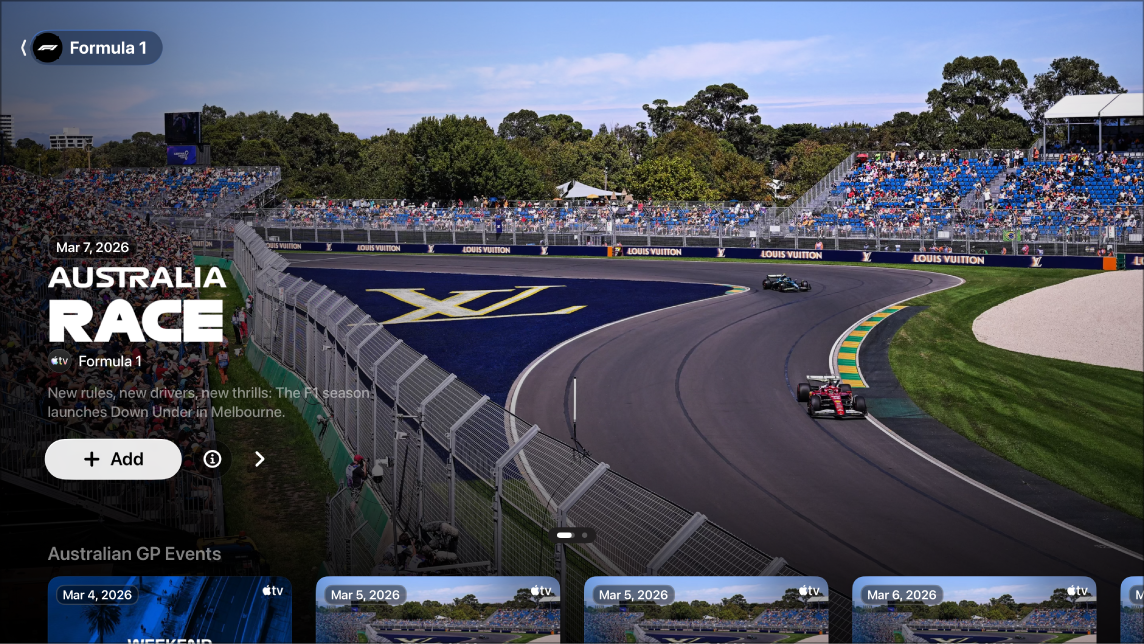
Formel 1-skærmen (F1) i Apple TV-appen giver dig adgang til Formel 1-begivenheder, når du abonnerer på Apple TV (kun i USA).
Du kan føje kommende begivenheder til din liste og se tidligere begivenheder i deres helhed eller se sammendrag af dem, når det passer dig. Se udsendelser før og efter begivenhederne, og vælg mellem flere videofeeds under livebegivenheder eller tidligere begivenheder, herunder kameraer i alle 22 køreres biler, livedata, sporing af kørerne m.m. Du kan se Formel 1-feeds enkeltvis eller i Multivisning, så du får en virkelig omsluttende oplevelse.
Bemærk: Nogle Formel 1-begivenheder kan muligvis ses i forbindelse med en kampagne, men fuld adgang til alle begivenheder, udsendelser og funktioner kræver et abonnement på Apple TV.
Se Formel 1
Gå til Apple TV-appen
 på Apple TV 4K.
Åbn indholdsoversigten, og vælg Formel 1.
Gør et af følgende:
Udforsk udvalgte begivenheder: Se udvalgte begivenheder øverst på skærmen F1 ved at vælge
 for at bladre gennem emnerne. Skub til venstre på klikfeltet eller berøringsoverfladen for at gå tilbage.
Vælg
 for at få flere oplysninger om en begivenhed, eller vælg
  for at føje den til din liste.
Gennemse tilgængelige begivenheder, programmer m.m.: Naviger ned til en kategorirække, og naviger derefter til venstre eller højre for at se tilgængelige indstillinger.
Tip: Når du gennemser en række, kan du rulle op for at markere titlen på rækken og vælge den, så du kan se alle emner i den kategori eller se flere oplysninger om samlingen.
Vælg de livestreams, du vil se: Naviger nedad under en livebegivenhed, og vælg en stream eller en forindstillet mulighed til Multivisning.
Se tidligere begivenheder igen: Naviger ned til Tidligere F1-løb, og vælg en mulighed.
Følg Formel 1 med Mine sportsgrene: Vælg Følg F1 for at føje det til Mine sportsgrene. Se Følg dine favorithold med Mine sportsgrene.
Bemærk: Når du følger Formel 1, vises livebegivenheder automatisk i rækken Se videre.
Når du vil se noget, skal du vælge en begivenhed. Hvis du ikke abonnerer på Apple TV, skal du følge anvisningerne på skærmen for at abonnere på det.
Hvis en begivenhed er i gang, afspilles den automatisk som et eksempel på F1-skærmen. Vælg Se live, eller tryk på og hold klikfeltet eller berøringsoverfladen nede, og vælg Se live, Start forfra eller Se i multivisning, eller vælg et andet kommentarsprog. Alle begivenheder er tilgængelige med kommentarer på både engelsk og spansk.
Når du vil se tidligere begivenheder, kan du vælge Hele kampen, umiddelbart efter at løbet er slut, eller Løbet på 30 min., hvis du vil se en kortere version, når den bliver tilgængelig (som regel få timer efter løbets afslutning).
Mens du ser en livebegivenhed, kan du vise betjeningspanelet til afspilning og vælge en eller flere af følgende muligheder:
Se flere oplysninger om begivenheden: Vælg Info.
Vælg en F1-stream: Vælg Feeds, og vælg en mulighed.*
Vælg en forindstilling til Multivisning: Vælg Multivisning, og vælg en mulighed.*
Gennemse andre sportsgrene, som vises live: Vælg Livesport.
Gå tilbage til begivenheden: Vælg Se videre.
Du lukker betjeningspanelet til afspilning ved at trykke på
 eller
eller  på fjernbetjeningen.
Bemærk: Du slår opdaterede resultater fra som beskrevet i Juster indstillinger til Apple TV-appen på Apple TV 4K.
Se flere F1-streams samtidig
Med Multivisning kan du afspille op til fire F1-livestreams samtidig. Se Se flere livestreams af sport med Multivisning.
Skift lydindstillinger under F1-begivenheder
Mens du ser en begivenhed, kan du vise betjeningspanelet til afspilning.
Skub op på klikfeltet eller berøringsoverfladen, og vælg
 .
.Vælg en mulighed på lokalmenuen:
Formindsk høje lyde: Sænk det samlede lydniveau ved at reducere det dynamiske område, så høj musik og lydeffekter ikke er lige så høje som andre lyde.
Lydspor: Vælg et udsendelsessprog, du vil skifte til.
Luk lokalmenuen ved at trykke på
eller på fjernbetjeningen.