Brug videoskoper og overliggere i Final Cut Camera
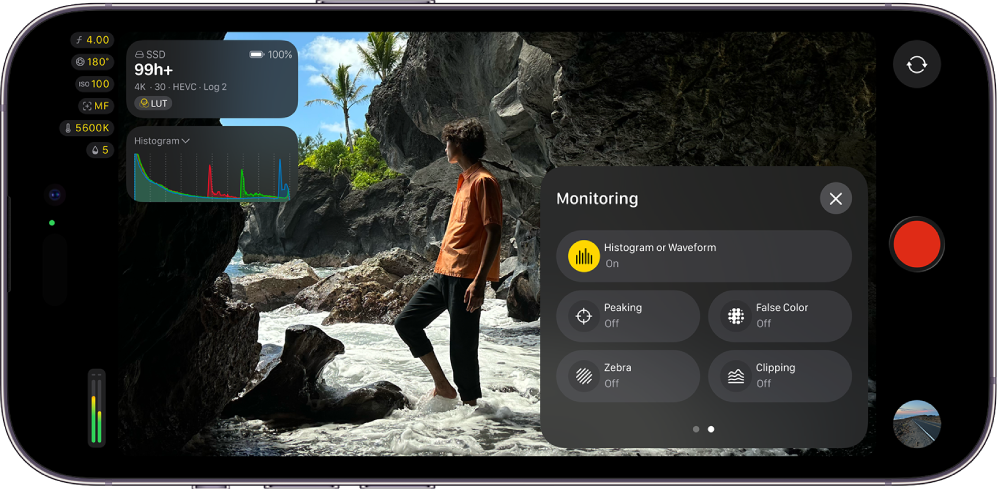
Du kan slå videoskoper og overliggere til i Final Cut Camera for at perfektionere eksponering og farver i dine optagelser.
Tip: Overeksponeret video mangler detaljer og vises typisk som ren hvid. Du kan justere eksponeringen, før du optager, for at gendanne detaljer i overeksponerede områder.
Slå videoskoper til
Videoskoper viser målinger af luma- og kromaniveauet i dine klip før og under optagelse med Final Cut Camera.
Bemærk: Videoskoper kræver iOS 27, iPadOS 27 eller nyere versioner.
Final Cut Camera indeholder to videoskoper:
Histogram: Histogrammet viser en statistisk analyse af billedet ved at beregne, hvor mange pixels der falder på hvert luma- eller farveniveau, og tegne det som en graf. Hver stigning på skalaen fra venstre mod højre repræsenterer en procentdel af luma eller farve, og højden af hvert segment viser antallet af pixels ved den procentdel. Histogrammet er standardvideoskopet.
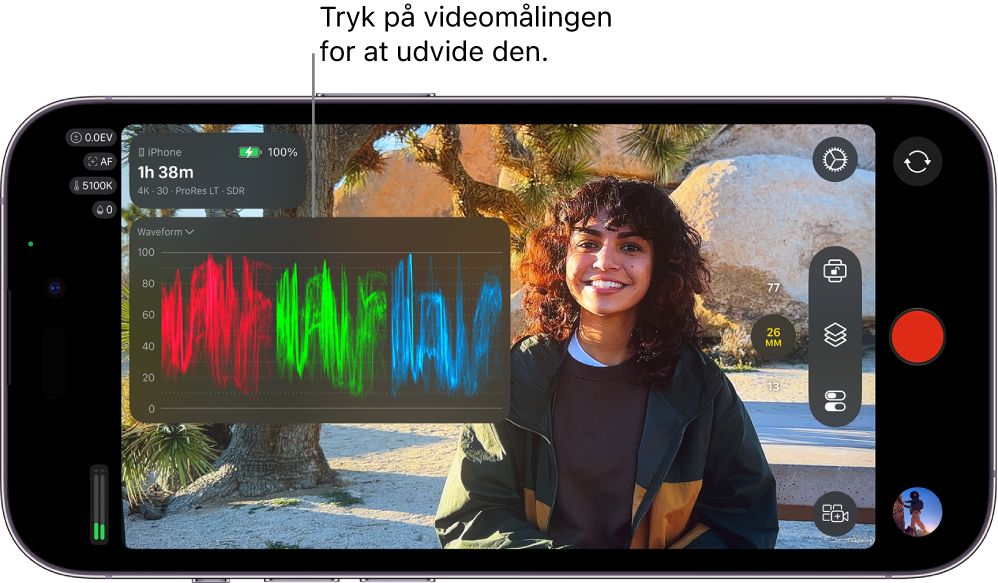
Bølgeformovervågning: Bølgeformovervågningen har tre bølgeformskærme ved siden af hinanden, der viser videoen som separate røde, grønne og blå komponenter. Inden for hver bølgeform vises signalniveauet lodret, mens den vandrette position svarer til den vandrette position af hver pixel i billedet. Toppe og dale i de viste bølgeformer svarer til lyse og mørke områder i billedet.
Gå til appen Final Cut Camera
 på din iPhone eller iPad.
Tryk på
 på kameraskærmen, skub til venstre for at se flere betjeningsmuligheder, og tryk derefter på Histogram eller Bølgeform.
Tryk på
 .
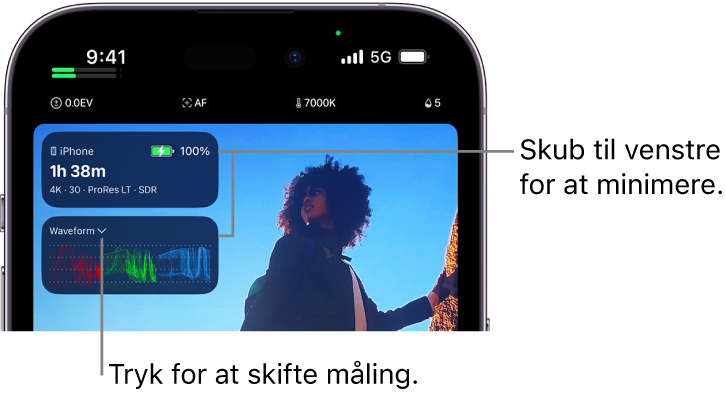
.Du kan trykke på videoskopet for at udvide det og se flere detaljer eller skubbe til venstre for at skjule det midlertidigt.
Tryk på  ved siden af Histogram eller Bølgeform på kameraskærmen for at skifte mellem at vise histogrammet eller bølgeformen, og tryk derefter på en indstilling.
Du kan slå videoskoper fra ved at trykke på på kameraskærmen, skubbe til venstre for at se flere betjeningsmuligheder og derefter trykke på Histogram eller Bølgeform.
Slå overliggeren med fokuspeaking til
Fokuspeaking viser tydeligt de områder i søgeren, der er i skarp fokus, med en farveoverligger, så du kan se præcist, hvilken del af billedet der er i fokus, mens du optager.
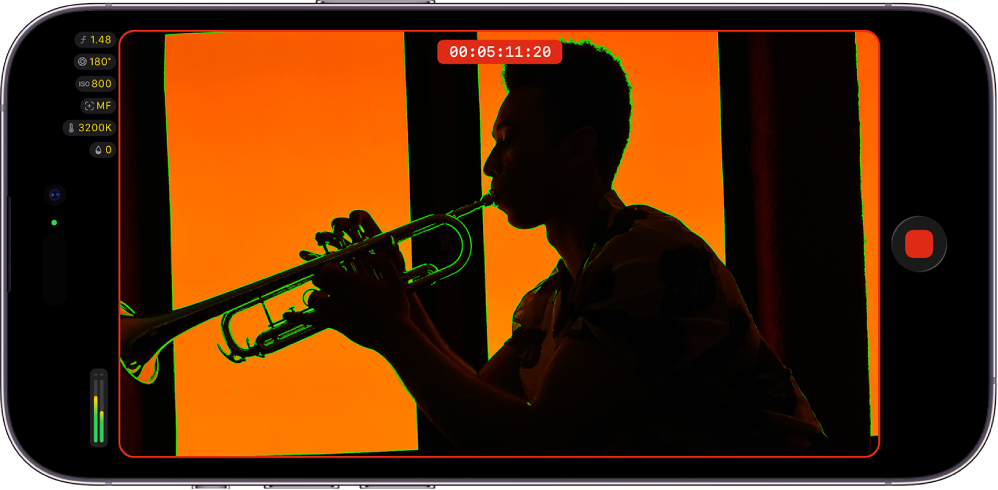
Bemærk: Fokuspeaking kræver iPhone- eller iPad-modeller med A13 Bionic-chip eller nyere.
Gå til appen Final Cut Camera
på din iPhone eller iPad.Tryk på
på kameraskærmen, skub til venstre for at se flere betjeningsmuligheder, og tryk derefter på Peaking.Tryk på
.
Hvis du vil ændre farven eller følsomheden for overliggeren til fokuspeaking, skal du trykke på  på kameraskærmen, trykke på Værktøjer, trykke på Peaking og derefter trykke på Følsomhed eller Farve og trykke på en indstilling.
Tip: Slå Fokuspeaking til, og skift fokus manuelt for at se, hvilke dele af billedet der er i fokus.
Du kan slå overliggeren til fokuspeaking fra ved at trykke på på kameraskærmen, skubbe til venstre for at se flere betjeningsmuligheder og derefter trykke på Peaking.
Slå overliggeren med falsk farve til
Falsk farve er et værktøj til overvågning af eksponering, der oversætter billedlysstyrke til en farveoversigt i stil med et termisk kort. Overliggeren til falske farver erstatter forskellige luminansværdier (lysstyrke) med specifikke farver, så du med det samme kan se, hvilke dele af billedet der er for lyse eller for mørke.
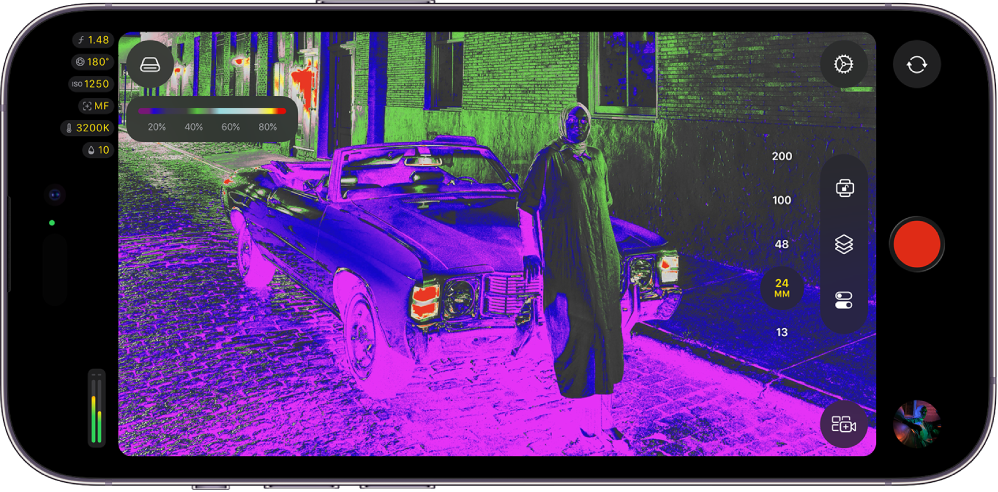
Gå til appen Final Cut Camera
på din iPhone eller iPad.Tryk på
på kameraskærmen, skub til venstre for at se flere betjeningsmuligheder, og tryk derefter på Falsk farve.Tryk på
.
Diagrammet nedenfor viser, hvordan farver i overliggeren med falske farver er knyttet til forskellige lysstyrkeniveauer.
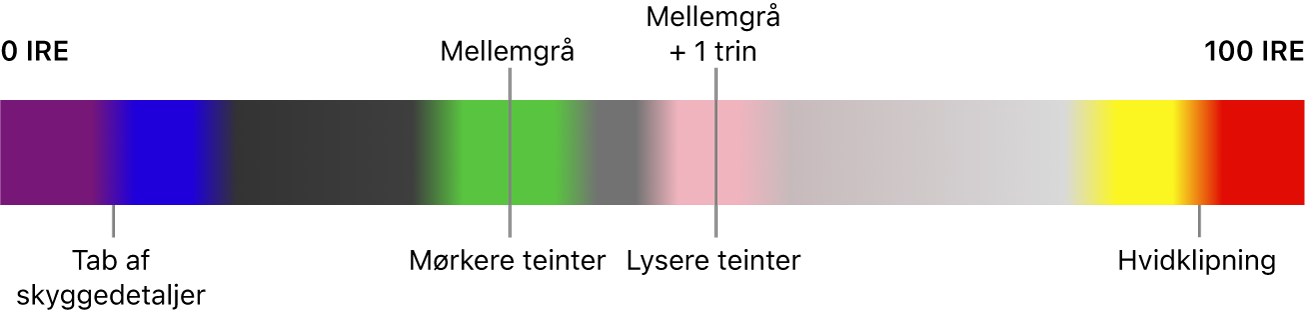
Tryk på på kameraskærmen, skub til venstre for at se flere betjeningsmuligheder, og tryk derefter på Falsk farve for at slå overliggeren med falske farver fra.
Slå overliggeren med zebrastribet overeksponering til
Brug zebraoverliggeren til at vise overeksponerede områder i billedet. Overeksponerede områder er markeret med diagonale røde streger, som også kaldes “zebra-striber”. Overeksponeret video mangler detaljer og vises typisk som ren hvid. Du kan justere eksponeringen, før du optager, for at gendanne detaljer i overeksponerede områder.
Bemærk: Det kræver en iPhone- eller iPad-model med A13 Bionic-chip eller nyere at vise zebraoverliggeren.
Gå til appen Final Cut Camera
på din iPhone eller iPad.Tryk på
på kameraskærmen, skub til venstre for at se flere betjeningsmuligheder, og tryk derefter på Zebra.Tryk på
.
Tryk på på kameraskærmen, tryk på Værktøjer, tryk på Zebra, og tryk derefter på en mulighed for at ændre det eksponeringsniveau, hvor zebraoverliggeren vises.
Tip: Du kan hurtigt korrigere eksponeringen ved at trykke på zebrastriberne, når de vises i kamerasøgeren.
Du kan slå zebraoverliggeren fra ved at trykke på på kameraskærmen, skubbe til venstre for at se flere betjeningsmuligheder og derefter trykke på Zebra.
Slå overliggeren med klipning til
Ligesom zebraoverliggeren viser overliggeren med klipning overeksponerede områder i billedet. Overliggeren med klipning markerer dog overeksponerede områder med en tydelig, dækkende farve.
Bemærk: Det kræver en iPhone- eller iPad-model med A13 Bionic-chip eller nyere at vise overliggeren med klipning.
Gå til appen Final Cut Camera
på din iPhone eller iPad.Tryk på
på kameraskærmen, skub til venstre for at se flere betjeningsmuligheder, og tryk derefter på Klipning.Tryk på
.
Tryk på på kameraskærmen, tryk på Værktøjer, tryk på Klipning, og tryk derefter på en mulighed for at ændre det eksponeringsniveau, hvor overliggeren med klipning af overeksponering vises.
Du kan slå overliggeren med klipning fra ved at trykke på på kameraskærmen, skubbe til venstre for at se flere betjeningsmuligheder og derefter trykke på Klipning.
Videoskoperne og overliggerne bliver på kameraskærmen, indtil du slår dem fra – også når du optager med kameraet på forsiden.