Brug kameraets hjælpelinjer på skærmen i Final Cut Camera
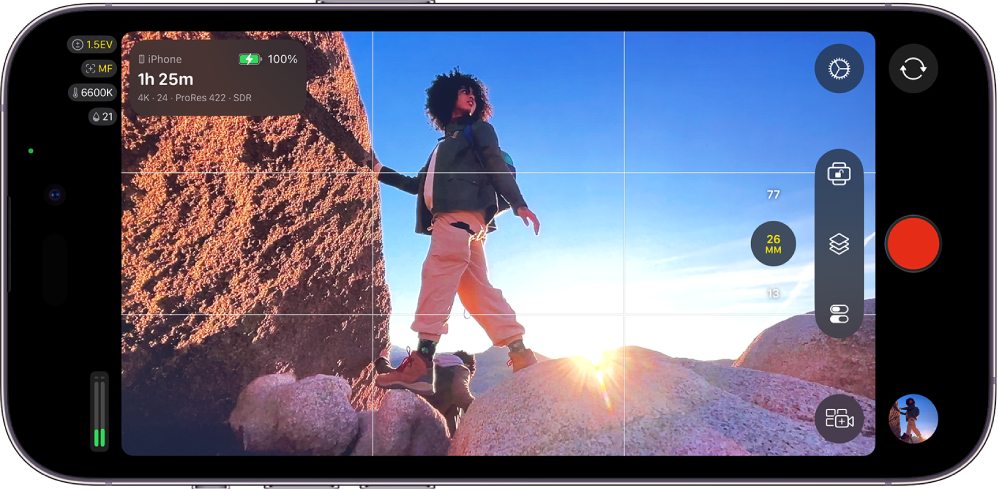
Du kan slå hjælpelinjer til i kameraets søger i Final Cut Camera, så du får hjælp til at komponere dine optagelser.
Slå hjælpelinjer til billedformat til eller fra
Hvis du planlægger at levere dit projekt med et billedformat på 4:3 eller et kvadratisk billedformat (f.eks. til sociale medier), kan du vise guider til billedformat på kameraskærmen og få hjælp til at komponere dine optagelser. Derefter kan du beskære dine videoklip senere i postproduktionen, så de passer korrekt til den endelige billedstørrelse.
Gå til appen Final Cut Camera
 på din iPhone eller iPad.
Tryk på
 på kameraskærmen, tryk på Guide til billedformat, og tryk på en mulighed.
Tryk på
 .
.
Slå nettet i søgeren til eller fra
Brug hjælpelinjerne i søgeren til at komponere dit billede.
Gå til appen Final Cut Camera
på din iPhone eller iPad.Tryk på
på kameraskærmen, og tryk på Netoverligger.Tryk på
.
Slå vaterpas og trådkors til eller fra i søgeren
Brug søgerens vaterpas og trådkors til at hjælpe dig med at komponere dit billede.
Gå til appen Final Cut Camera
på din iPhone eller iPad.Tryk på
på kameraskærmen, og tryk derefter på Vaterpas.Tryk på
.
Når Vaterpas er slået til, vises der indikatorer for hældning og rulning i søgeren. Hvide vandrette streger rettes ind og bliver gule, når søgeren er helt vandret, og en hvid prik bliver gul, når kameraet er helt lodret. Når du optager oppefra, bliver trådkorset gult, når kameraet peger lige ned.
Hjælpelinjerne og overliggerne bliver på kameraskærmen, indtil du slår dem fra – også når du optager med kameraet på forsiden.