Skift kameraindstillinger i Final Cut Camera
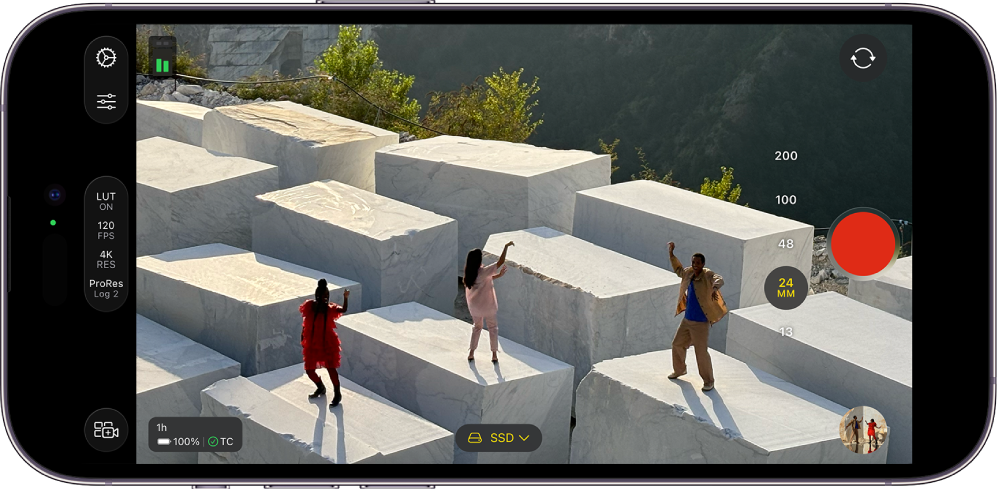
Når du optager video med Final Cut Camera, kan du styre fokus, zoom, hvidbalance, eksponering, stabilisering m.m.
Skift zoomniveau
I Final Cut Camera vises det aktuelle zoomniveau med knapperne til objektivets brændvidde. Hver knap repræsenterer et andet objektiv på din specifikke enhed (f.eks. 13 mm, 24 mm, 48 mm, 100 mm eller 200 mm).
Gå til appen Final Cut Camera
 på din iPhone eller iPad.
Gør et af følgende på kameraskærmen:
Skift mellem objektiver: Tryk på en objektivknap for at skifte objektiv (f.eks. 24 mm til 13 mm). Du kan ikke skifte mellem objektiver under optagelse.
Træk mærket Kontinuerlig zoom: Tryk på
 på kameraskærmen, tryk på
  , og træk mærket for at ændre zoomniveauet. Du kan styre zoomindstillingen ved at trække længere eller kortere.
I modsætning til zoombetjeningen i Kamera på iPhone eller iPad er mærket Kontinuerlig zoom i Final Cut Camera begrænset til et objektiv ad gangen for at sikre en jævn zoom.
Brug knibebevægelsen: Knib udad i søgeren for at zoome ind, eller knib indad for at zoome ud.
Bemærk: Mærket Kontinuerlig zoom og knibebevægelsen bruger digital zoom. Hvis du vil undgå den reducerede opløsning, der nogle gange er forbundet med digital zoom, kan du slå den fra. Tryk på
 på kameraskærmen, tryk på Indstillinger, og slå Tillad digital zoom fra. Når digital zoom er slået fra, kan du kun ændre brændvidden ved at trykke på en objektivknap for at skifte objektiv.
Kameraet bevarer zoomniveauet, indtil du ændrer det eller lukker kameraet.
Juster eksponeringen
Final Cut Camera indstiller som standard eksponeringen automatisk, men du kan justere eksponeringen af dit billede manuelt. Hvis du f.eks. optager indendørs (med mindre lys) og vil vise detaljerne i et motiv gennem et vindue (som har mere lys), kan du justere eksponeringen, så motivet uden for vinduet bliver synligt.
Hvis du med vilje under- eller overeksponerer billedet, kan du også skabe en bestemt stemning eller følelse i optagelsen.
Gå til appen Final Cut Camera
på din iPhone eller iPad.Gør et af følgende på kameraskærmen:
Indstil eksponeringen af et motiv: Tryk på motivet.
Bemærk: Denne metode indstiller også fokus på motivet.
Juster indstillingen af automatisk eksponering: Tryk på
, tryk på  , og træk mærket. Denne metode slår ikke automatisk eksponering helt fra. I stedet justerer den indstillingen til automatisk eksponering, så motivet bliver lysere eller mørkere.
Indstil eksponering manuelt: Tryk på
, tryk på , tryk på  , og gør et af følgende:
Tryk på Lukker, og træk mærket for at justere eksponeringstiden.
Tryk på ISO, og træk mærket for at indstille ISO-værdien.
Nulstil eksponeringen ved at trykke to gange på mærket.
Tryk på
for at lukke betjeningsmulighederne til eksponering.
Kameraet bevarer indstillingen af eksponering, indtil du ændrer den eller lukker kameraet.
Tip: Hvis du optager med 24 bps, kan du indstille lukkeren til 1/48 af et sekund for at få naturlige slørede bevægelser.
Skift fokus
Når du optager med kameraet på bagsiden af enheden, kan du fokusere manuelt på bestemte motiver.
Du kan ikke ændre fokus med kameraet på forsiden.
Tip: Slå fokuspeaking til for at få maksimal præcision ved justering af fokus. Se Slå overliggeren med fokuspeaking til.
Gå til appen Final Cut Camera
på din iPhone eller iPad.Kameraet er som standard indstillet til automatisk fokus og fokuserer på det nærmeste motiv. Kameraet genkender personer, dyr og mange almindelige genstande.
Gør et af følgende:
Fokuser vha. et motiv: Tryk på et motiv i kameraets søger. Kameraet fokuserer på (og indstiller eksponeringen efter) motivets aktuelle placering. Hvis kameraet mister fokus, vender det tilbage til standardindstillingen med automatisk fokus (og automatisk eksponering) i midten af søgeren.
Lås fokus og eksponering: Hold en finger på et motiv i kameraets søger for at låse fokus og eksponering. En gul indikator for AE/AF-lås vises øverst på skærmen. Tryk hvor som helst på skærmen for at låse op.
Fokuser manuelt: Tryk på
, tryk på  , tryk på , og træk mærket for at indstille en brændvidde. Nulstil fokus ved at trykke to gange på mærket. Tryk på
  for at skifte tilbage til automatisk fokus.
Når du fokuserer manuelt, bevarer kameraet indstillingen af manuel fokus, indtil du skifter til automatisk fokus eller lukker kameraet. Hvis du holder en finger på et andet motiv, mens en manuel fokusindstilling er aktiv, låser kameraet eksponeringen til det nye motiv, og der vises en gul indikator for AE-lås øverst på skærmen.
Indstil hvidbalancen
Når du justerer hvidbalancen i et billede, fjernes farvestik, og hvide objekter i billedet vises som hvide.
Du kan også justere hvidbalancen manuelt for at skabe en bestemt stemning i en optagelse. Hvis du f.eks. indstiller hvidbalancen til at være køligere (lavere), kan det give scenen en koldere eller mere barsk stemning. Hvis du indstiller hvidbalancen til at være varmere (højere), kan det få scenen til at føles mere indbydende.
Bemærk: Justeringer af hvidbalance er ikke tilgængelige, mens der optages Apple ProRes RAW. Du kan justere hvidbalancen i Apple ProRes RAW-arkiver vha. Final Cut Pro og andre apps til postproduktion.
Gå til appen Final Cut Camera
på din iPhone eller iPad.Tryk på
på kameraskærmen, og tryk derefter på  .
.Hvidbalancen er som standard indstillet, så der automatisk oprettes en neutral hvidbalance til scenen.
Gør et af følgende:
Indstil hvidbalancen vha. et motiv: Tryk på et motiv i kameraets søger for at oprette en neutral hvidbalance til motivet.
Lås hvidbalancen til det aktuelle niveau: Tryk på knappen for enden af mærket til hvidbalance, og tryk derefter på Statisk. Knappen for enden af mærket er som standard indstillet til Automatisk
.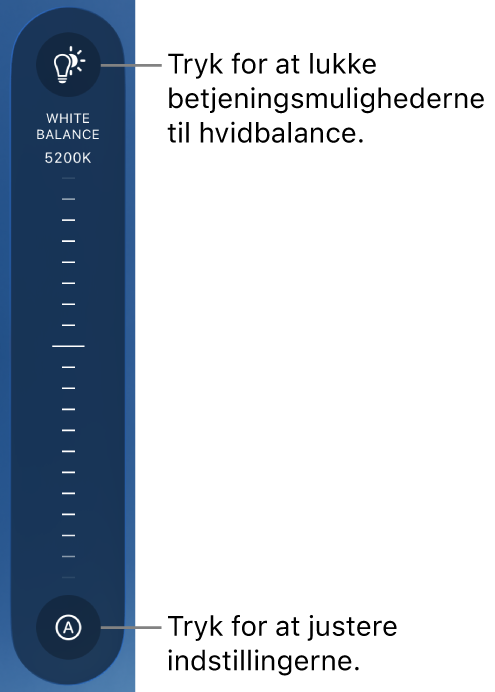
Indstil hvidbalancen til et specielt niveau: Træk mærket. Nulstil hvidbalancen ved at trykke to gange på mærket.
Indstil hvidbalancen automatisk: Tryk på knappen for enden af mærket til hvidbalance, og tryk derefter på Automatisk.
Brug en forindstilling til hvidbalance: Tryk på knappen for enden af mærket til hvidbalance, og tryk derefter på en forindstilling.
Forindstillinger til hvidbalance omfatter følgende:
Dagslys (5600K)
Skygge (7000 K)
Skyet (6000 K)
Wolfram (3200 K)
Lysstofrør (4000 K)
Blitz (5500 K)
Tryk på
igen for at lukke betjeningsmulighederne til Hvidbalance.
Kameraet bevarer indstillingen af hvidbalance, indtil du indstiller hvidbalancen til Automatisk.
Lås skærmretningen eller lås den op
Du kan låse skærmretningen i Final Cut Camera, så den ikke ændres, når du drejer enheden.
Gå til appen Final Cut Camera
på din iPhone eller iPad.Tryk på
på kameraskærmen.Tryk på
 , og tryk på en mulighed.
Slå kamerastabilisering til
Final Cut Camera kan stabiliseres, så der ikke kommer rystelser og bump, mens du optager video.
Gå til appen Final Cut Camera
på din iPhone eller iPad.Tryk på
på kameraskærmen, tryk på Indstillinger, og slå Stabilisering til.Tryk på
 .
.
Indstil tidskoden
I Final Cut Camera kan du indstille den type eller kilde til tidskode, der skal optages i dine videoer.
Gå til appen Final Cut Camera
på din iPhone eller iPad.Tryk på
på kameraskærmen, tryk på Indstillinger, og tryk på Tidskode.Tryk på en mulighed:
Optagelseslængde: Tæller op fra startpunktet (00:00:00:00), mens kameraet optager aktivt, og stopper, når der ikke optages. Denne tidskodeindstilling viser den samlede optagede varighed.
Tid på døgnet: Tæller kontinuerligt som et ur, uanset om der optages eller ej. Denne tidskodeindstilling viser den faktiske tid i den virkelige verden, hvor hvert billede blev optaget, hvilket gør det nemmere at synkronisere tidskode på tværs af enheder.
Ekstern kilde: Modtager tidskode fra en ekstern generator eller central enhed, så flere enheder kan låses til det samme referencesignal. Denne indstilling er tilgængelig, når du tilslutter en ekstern tidskodegenerator til din iPhone vha. et USB-C-kabel. Tryk på
 ved siden af Kilde, og tryk på navnet på enheden.
Farven på symbolet ved siden af navnet på enheden viser dens aktuelle status: Tilsluttet, Synkroniseret eller Afbrudt signal.
Tryk på
.
Indstil en genlock-kilde
Med Final Cut Camera og iPhone 17 Pro eller en nyere model kan du indstille kilden til et eksternt genlock-signal og sikre perfekt synkronisering mellem flere kameraer.
Gå til appen Final Cut Camera
på din iPhone.Tryk på
på kameraskærmen, og tryk på Indstillinger.Slut en kompatibel synkroniseringsgenerator til din iPhone.
Navnet på genlock-enheden vises under Genlock.
Tryk på Genlock for at kontrollere forbindelsens status.
Farven på symbolet ved siden af navnet på enheden viser dens aktuelle status: Tilsluttet, Synkroniseret eller Afbrudt signal.
Tryk på
.
Med Final Cut Camera og iPhone 17 Pro og nyere modeller kan du også indstille, hvordan video vises på en tilsluttet ekstern skærm. Se Brug en ekstern skærm.