Indstil videoformatet i Final Cut Camera
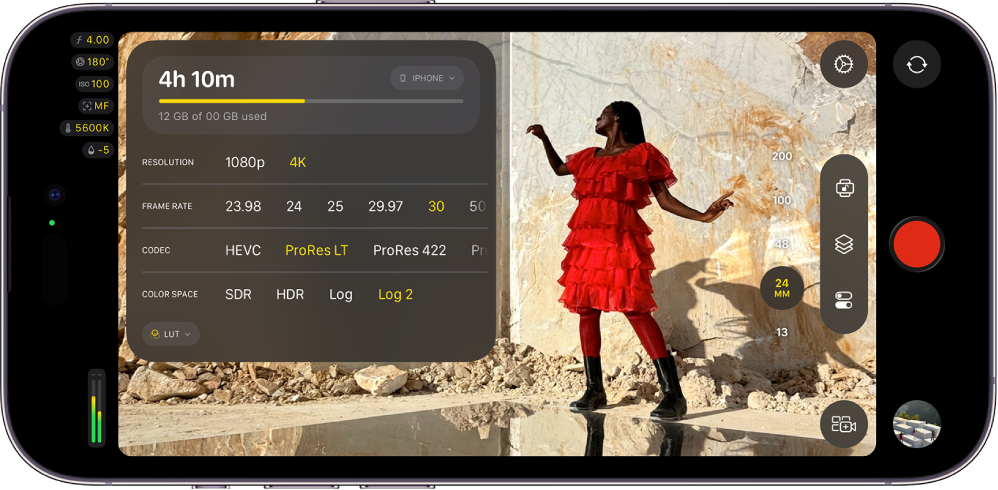
Når du optager video i Final Cut Camera, kan du vælge en codec (f.eks. HEVC, Apple ProRes eller Apple ProRes RAW) og nemt tilpasse opløsning (billedstørrelse), billedfrekvens, farveområde m.m.
Indstil opløsning, billedfrekvens, codec og farveområde
Du kan vælge mellem standard-, log- og RAW-videoformater afhængigt af kravene til dit projekt, arbejdsgangen og den ønskede ouputkvalitet. Se Om standard-, log- og RAW-video.
Gå til appen Final Cut Camera
 på din iPhone eller iPad.
Tryk på oplysninger om optagelsen øverst på kameraskærmen.
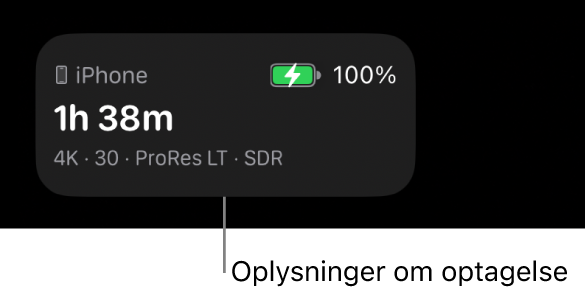
Formatindstillingerne vises.
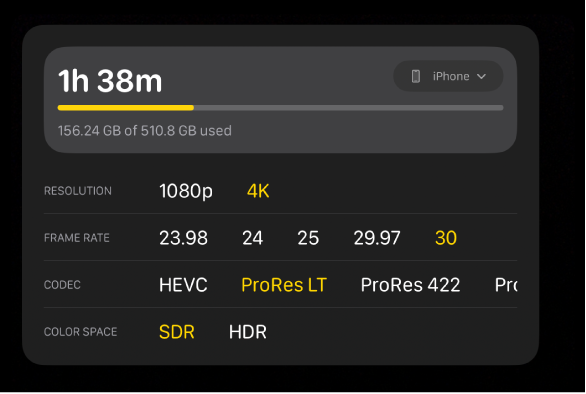
Gør et af følgende:
Indstil opløsningen (billedstørrelsen): Tryk på en indstilling ud for Opløsning (indstillingerne varierer afhængigt af codec).
Bemærk: Når du indstiller codec til Apple ProRes RAW, indstilles opløsningen automatisk til Open Gate (4224 x 3024). Se Optag Apple ProRes RAW.
Indstil billedfrekvens: Tryk på en indstilling ud for Billedfrekvens. Billedfrekvenser på op til 240 bps er tilgængelige på visse enheder og ved visse opløsninger.
Indstil codec: Tryk på en indstilling ved siden af Codec (du skal muligvis skubbe for at vise alle indstillingerne):
HEVC: HEVC (H.265) giver mulighed for høj kvalitet med relativt små arkivstørrelser. Et minuts optagelse i 4K ved 30 fps kan bruge mere end 175 MB lagringsplads.
ProRes LT: ProRes 422 LT er en mere komprimeret codec end ProRes 422 med ca. 70 % af datahastigheden og 30 % mindre arkivstørrelser. Et minuts optagelse i 4K ved 30 fps kan bruge mere end 3,1 GB lagringsplads.
ProRes 422: ProRes 422 er en komprimeret codec i høj kvalitet, som giver næsten alle fordelene ved ProRes 422 HQ, men med 66 % af datahastigheden. Et minuts optagelse i 4K ved 30 fps kan bruge mere end 4,4 GB lagringsplads.
ProRes 422 HQ: ProRes 422 HQ gør det muligt at optage, redigere og afspille med højere kvalitet, hvilket kan resultere i større arkivstørrelser. Et minuts optagelse i 4K ved 30 fps kan bruge mere end 6,6 GB lagringsplads.
ProRes RAW: ProRes RAW-codec optager RAW-sensordata, så du kan justere kameraindstillinger i Final Cut Pro med maksimal fleksibilitet. Et minuts ProRes RAW-optagelse med fuld sensoropløsning ved 30 bps kan bruge mere end 10 GB lagringsplads.
ProRes RAW HQ: ProRes RAW HQ-codec kan give en højere billedkvalitet end ProRes RAW. Et minuts ProRes RAW HQ-optagelse med fuld sensoropløsning ved 30 bps kan bruge mere end 15 GB lagringsplads.
Bemærk: Optagelse i Apple ProRes eller Apple ProRes RAW kræver understøttede iPhone-modeller. Se Optag Apple ProRes RAW, hvis du vil optage i Apple ProRes RAW.
Indstil farveområdet: Tryk på en indstilling ud for Farveområde:
SDR (Rec. 709): Et bredt understøttet SDR-format (Standard Dynamic Range), der ofte bruges til HD TV.
HDR (HLG): Et HDR-format (High Dynamic Range), der optager flere lysstyrkeniveauer end SDR-video.
Apple Log: Apple Log bevarer detaljer i højlys og skygge vha. en logaritmisk overførselsfunktion, der optager et større dynamisk område. Denne indstilling opretter et fladt, umættet billede til farvegradering i logbaserede arbejdsgange. Apple Log-optagelse kræver iPhone 15 Pro eller en nyere model.
Apple Log 2: Apple Log 2 bevarer detaljer i højlys og skygger, men med et større farveområde end Apple Log, hvilket giver større fleksibilitet og præcision ved optagelse og farvegradering af video. Denne indstilling opretter et fladt, umættet billede til farvegradering i logbaserede arbejdsgange. Apple Log 2-optagelse kræver iPhone 17 Pro eller en nyere model.
Når du vælger indstillingen Apple Log eller Apple Log 2, kan du slå Eksempel med LUT til i indstillingerne til Final Cut Camera for at se dine logmedier med den oprindelige scenes livlighed. Se Eksempel på logmedier nedenfor.
Hvis du indstiller codec til Apple ProRes RAW, er indstillingen af farveområde ikke længere tilgængelig. Se Optag Apple ProRes RAW.
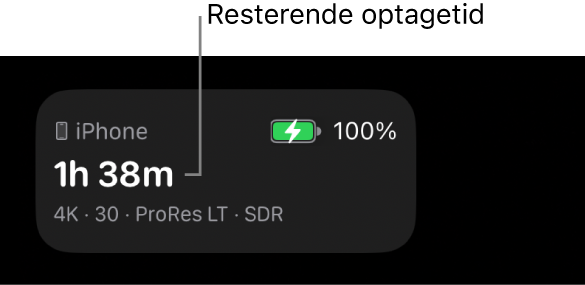
Når du foretager dine valg, beregner Final Cut Camera den maksimale optagetid baseret på den tilgængelige lagringsplads på din enhed.
Eksempel på logmedier
Når du optager i Apple Log eller Apple Log 2, kan du slå Eksempel med LUT til for at se dine logmedier med den oprindelige scenes livlighed.
Bemærk: Optagelse i Apple Log eller Apple Log 2 kræver understøttede iPhone-modeller.
Gå til appen Final Cut Camera
på din iPhone eller iPad.Tryk på
 på kameraskærmen, tryk på Indstillinger, og tryk derefter på Farver og dynamisk område.
Tryk på Apple Log eller Apple Log 2.
Vælg den LUT, der svarer til den indstilling af farveområde, du har valgt til optagelsen (Apple Log eller Apple Log 2). Se Indstil opløsning, billedfrekvens, codec og farveområde ovenfor.
Tryk på
 , og tryk derefter på Værktøjer.
Slå Eksempel med LUT til, og tryk på en indstilling:
Apple Log (eller Apple Log 2) til SDR (Rec. 709): Se et eksempel på din video med SDR-farveområdet (Rec. 709).
Apple Log (eller Apple Log 2) til HDR (HLG): Se et eksempel på din video i farveområdet HDR (HLG).
Tip: Du kan også få adgang til indstillingerne Eksempel med LUT ved at trykke på formatindstillingerne øverst eller på siden af kameraskærmen, når der er valgt en logindstilling.
Tryk på
 .
.
Du kan også slå Eksempel med LUT til eller fra, når du afspiller videoer, der er optaget i Apple Log eller Apple Log 2. Se Afspil videoer.
Bemærk: Hvis du indstiller codec til Apple ProRes RAW, slår Final Cut Camera automatisk Eksempel med LUT til og indstiller det til Apple Log 2 til HDR (HLG). Se Optag Apple ProRes RAW.
De fleste indstillinger bevares, indtil du ændrer dem, selv hvis du slutter og åbner Final Cut Camera igen. Du kan også ændre formatindstillinger ved at trykke på på kameraskærmen.
Bemærk: Nogle optagelsesindstillinger (f.eks. Apple ProRes eller HDR) er begrænset til bestemte enhedstyper. Nogle indstillinger er kun tilgængelige med bestemte kamerafunktioner.