Juster eksponering og hvidbalance i Final Cut Camera
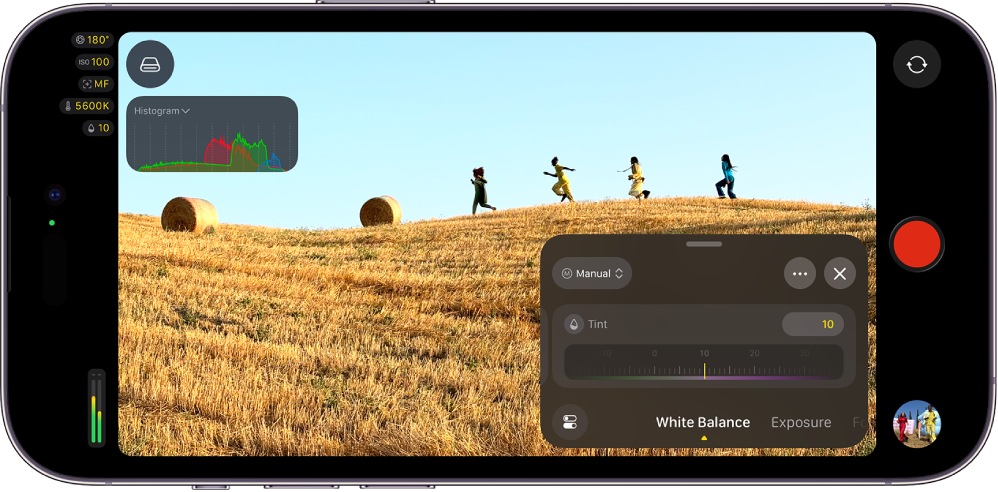
I Final Cut Camera kan du justere eksponeringen automatisk eller manuelt, herunder justeringer af lukkervinkel, lukkerhastighed og ISO. På understøttede iPhone-modeller kan du bruge manuelle blændeindstillinger samt blænde- og lukketidsprioritet. Du kan også foretage automatiske eller manuelle justeringer af hvidbalance.
Juster eksponering automatisk
Final Cut Camera indstiller som standard eksponeringen automatisk. Du kan få Final Cut Camera til at indstille eksponeringen af et bestemt motiv, og du kan justere den automatiske eksponering til at være lysere eller mørkere.
Gå til appen Final Cut Camera
 på din iPhone eller iPad.
Gør et af følgende på kameraskærmen:
Indstil eksponeringen af et motiv: Tryk på motivet.
Bemærk: Denne metode indstiller også fokus på motivet.
Juster indstillingen af automatisk eksponering: Tryk på
 , skub bunden af betjeningspanelet, indtil Eksponering vises, og træk mærket EV-kompensation for at justere den automatiske indstilling til at være lysere eller mørkere. Hvis du trækker mærket til +1, bliver billedet et blændetrin lysere end den automatiske indstilling, og hvis du trækker mærket til -1, bliver billedet et blændetrin mørkere.
Nulstil mærket EV-kompensation ved at trykke to gange på det.
Når du er færdig, skal du trykke på
 eller skubbe nedad for at lukke betjeningspanelet.
Kameraet bevarer indstillingen af eksponering, indtil du ændrer den eller lukker kameraet.
Juster eksponering manuelt
Du kan justere eksponeringen af et billede manuelt. Du kan indstille eksponering med ISO, lukkerhastighed og lukkervinkel.
Gå til appen Final Cut Camera
på din iPhone eller iPad.Tryk på
, skub bunden af betjeningspanelet, indtil Eksponering vises, tryk på Automatisk, og tryk derefter på Manuel.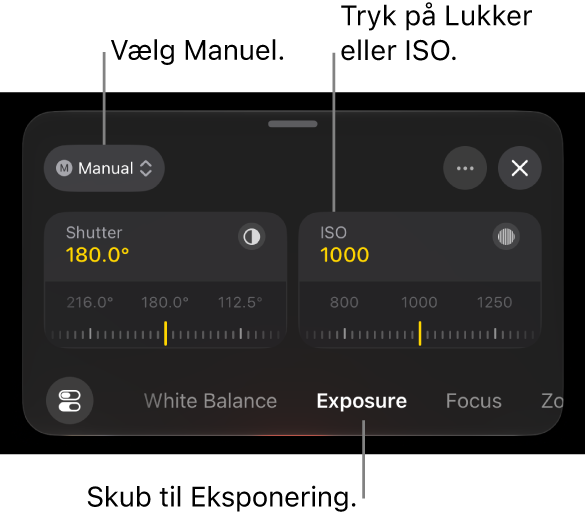
Gør et af følgende:
Juster lukkervinklen: Tryk på Lukker, og træk mærket.
Du kan justere lukkerhastigheden ved at trykke på
 , trykke på Lukker, trykke på Hastighed og derefter trække mærket.
Ved at justere lukkervinklen (eller lukkerhastigheden) kan du styre, hvordan bevægelse vises i din video. Du kan vælge, hvor sløret bevægelsen skal være – fra en jævn, naturlig bevægelse til en skarp, klar handling – i stedet for at stole på automatisk eksponering. Ved at holde lukkeren fast sikrer du også ensartede bevægelser i hele optagelsen.
Juster ISO-indstillingen: Tryk på ISO, og træk mærket.
Ved at justere ISO-indstillingen kan du styre kameraets lysfølsomhed og afbalancere lysstyrke og billedkvalitet. Hvis du bruger den lavest mulige ISO-indstilling, reduceres støjen, mens højere værdier gør mørkere scener lysere, når det er nødvendigt. Hvis du låser ISO, forhindrer du også uønskede eksponeringsændringer, mens du optager.
Bemærk: Med iPhone 18 Pro og nyere modeller og iOS 27 og nyere versioner kan du også justere blændeindstillingen. Se Juster blændeindstilling og eksponering på iPhone 18 Pro og nyere modeller og Brug blænde- eller lukketidsprioriteret funktion på iPhone 18 Pro og nyere modeller nedenfor.
Når du er færdig, skal du trykke på
eller skubbe nedad for at lukke betjeningspanelet.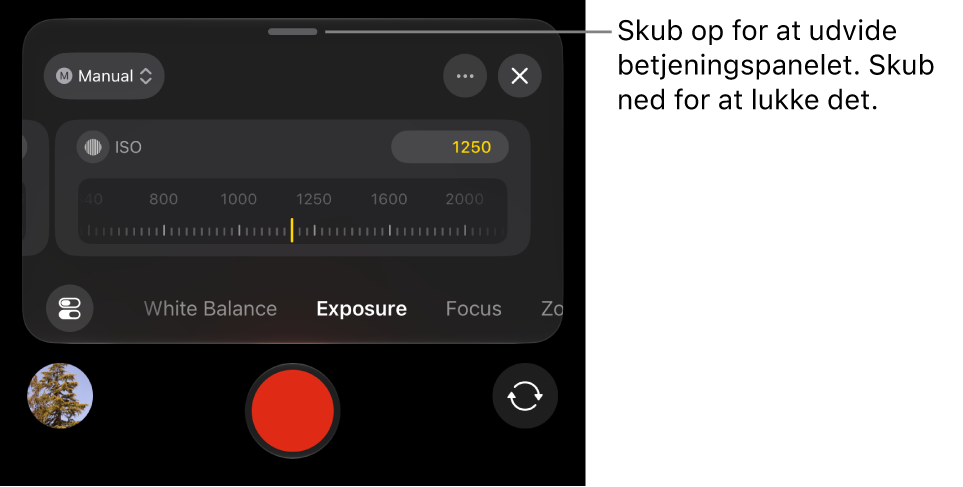
Den aktuelle indstilling vises øverst på kameraskærmen. Gule indikatorer afspejler manuelle justeringer. Tryk på en hvilken som helst indikator for at åbne de tilsvarende betjeningsmuligheder.
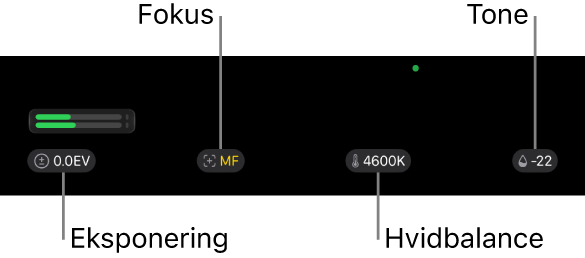
Kameraet bevarer indstillingen af eksponering, indtil du ændrer den eller lukker kameraet.
Tip: Hvis du optager med 24 bps, kan du indstille lukkerhastigheden til 1/48 af et sekund for at få naturlige slørede bevægelser.
Juster blændeindstilling og eksponering på iPhone 18 Pro og nyere modeller
Med iPhone 18 Pro og nyere modeller kan du ændre blændeindstillingen, så du får direkte kontrol over både eksponering og den visuelle stil i din video. Ved at justere blændeindstillingen kan du vælge, hvor meget af scenen der skal være i fokus, og holde udseendet af dine optagelser ensartet, så kameraet ikke foretager uønskede justeringer af lysstyrken under en optagelse.
Bemærk: Blændeindstilling kræver iPhone 18 Pro eller en nyere model og iOS 27 eller en nyere version.
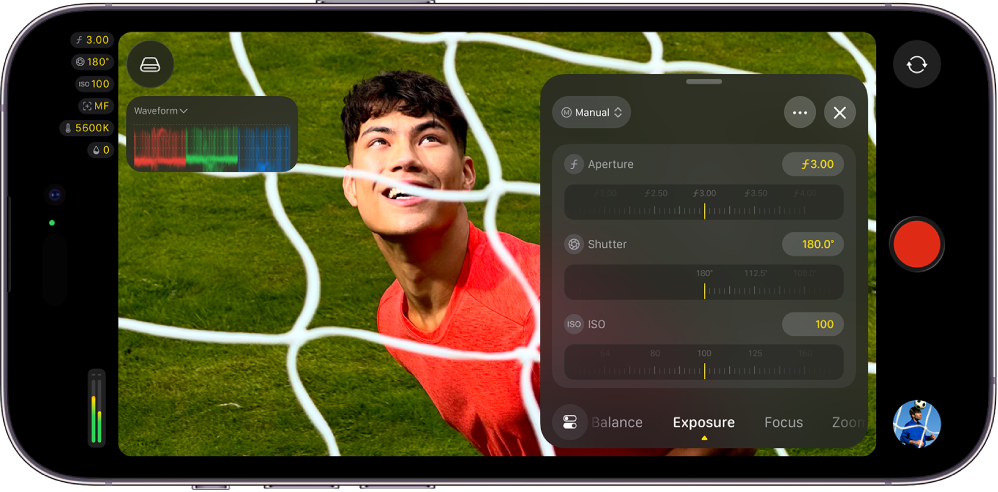
Ved at justere blænden kan du:
Opretholde total kontrol med dybdeskarpheden
Få en bestemt sløring af bevægelser (og en langsommere lukkerhastighed) uden at skulle tilføje et ND-filter
Skabe en bokeh-effekt ved at åbne blænden til 1,48
Med iPhone 18 Pro og Final Cut Camera kan du også bruge blænde- eller lukketidsprioriteret funktion. Se Brug blænde- eller lukketidsprioriteret funktion på iPhone 18 Pro og nyere modeller nedenfor.
Gå til appen Final Cut Camera
på din iPhone.Tryk på
på kameraskærmen, skub bunden af betjeningspanelet, indtil Eksponering vises, tryk på Automatisk, og tryk derefter på Manuel.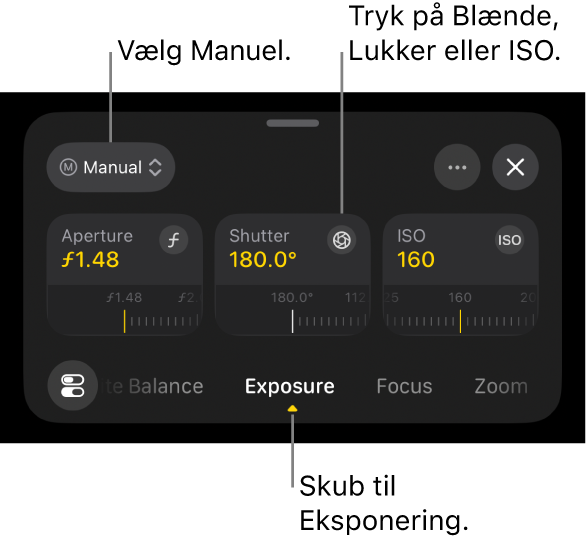
Gør et af følgende:
Juster blændeåbningen: Tryk på Blænde, og træk mærket.
Justering af blændeåbningen påvirker dybdeskarpheden og giver dig mulighed for at styre, hvor meget lys der kommer ind i kameraet. En større blændeåbning (lavere indstilling af f-tal) giver en sløret baggrund, mens en mindre blændeåbning (højere indstilling af f-tal) holder mere af scenen i fokus. Hvis du justerer blændeindstillingen manuelt, får du et ensartet udseende og ensartet eksponering i hele optagelsen.
Juster lukkervinklen: Tryk på Lukker, og træk mærket.
Du kan justere lukkerhastigheden ved at trykke på
, trykke på Lukker, trykke på Hastighed og derefter trække mærket.Ved at justere lukkervinklen (eller lukkerhastigheden) kan du styre, hvordan bevægelse vises i din video. Du kan vælge, hvor sløret bevægelsen skal være – fra en jævn, naturlig bevægelse til en skarp, klar handling – i stedet for at stole på automatisk eksponering. Ved at holde lukkeren fast sikrer du også ensartede bevægelser i hele optagelsen.
Juster ISO-indstillingen: Tryk på ISO, og træk mærket.
Ved at justere ISO-indstillingen kan du styre kameraets lysfølsomhed og afbalancere lysstyrke og billedkvalitet. Hvis du bruger den lavest mulige ISO-indstilling, reduceres støjen, mens højere værdier gør mørkere scener lysere, når det er nødvendigt. Hvis du låser ISO, forhindrer du også uønskede eksponeringsændringer, mens du optager.
Når du er færdig, skal du trykke på
eller skubbe nedad for at lukke betjeningspanelet.Den aktuelle indstilling vises øverst på kameraskærmen. Gule indikatorer afspejler manuelle justeringer. Tryk på en hvilken som helst indikator for at åbne de tilsvarende betjeningsmuligheder.
Brug blænde- eller lukketidsprioriteret funktion på iPhone 18 Pro og nyere modeller
Med iPhone 18 Pro eller en nyere model og Final Cut Camera kan du bruge blænde- eller lukketidsprioriteret funktion til at justere blænde- eller lukkerindstillingen og få Final Cut Camera til automatisk at fastholde eksponeringen.
Bemærk: Blænde- og lukketidsprioriteret funktion kræver iPhone 18 Pro eller en nyere model og iOS 27 eller en nyere version.
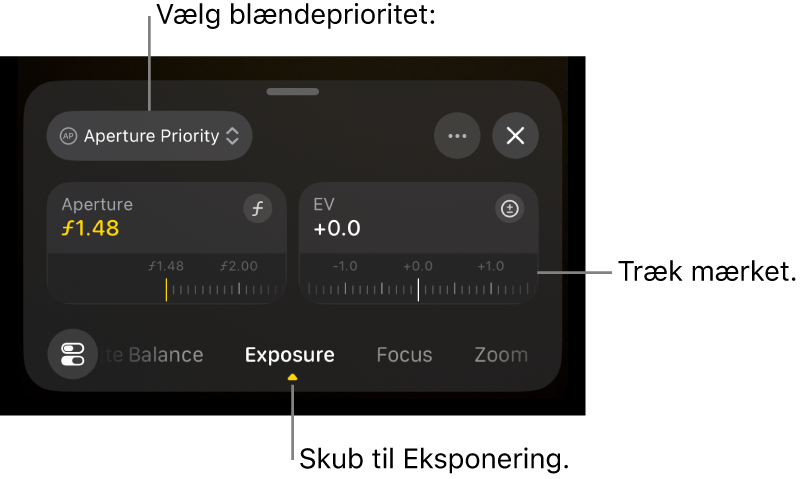
Blændeprioritet: Når du justerer blænden i blændeprioriteret funktion, justerer Final Cut Camera automatisk lukkerhastighed og ISO, så eksponeringen fastholdes.
Lukketidsprioritet: Når du justerer lukkerhastigheden i lukketidsprioriteret funktion, justerer Final Cut Camera automatisk blænden og ISO, så eksponeringen fastholdes.
Gå til appen Final Cut Camera
på din iPhone.Tryk på
på kameraskærmen, skub bunden af betjeningspanelet, indtil Eksponering vises, tryk på Automatisk, og gør derefter et af følgende:Brug blændeprioriteret funktion: Tryk på Blændeprioritet, og træk mærket Blænde for at justere blændeværdien.
Brug lukketidsprioriteret funktion: Tryk på Lukketidsprioritet, og træk mærket Lukker for at justere lukkervinklen.
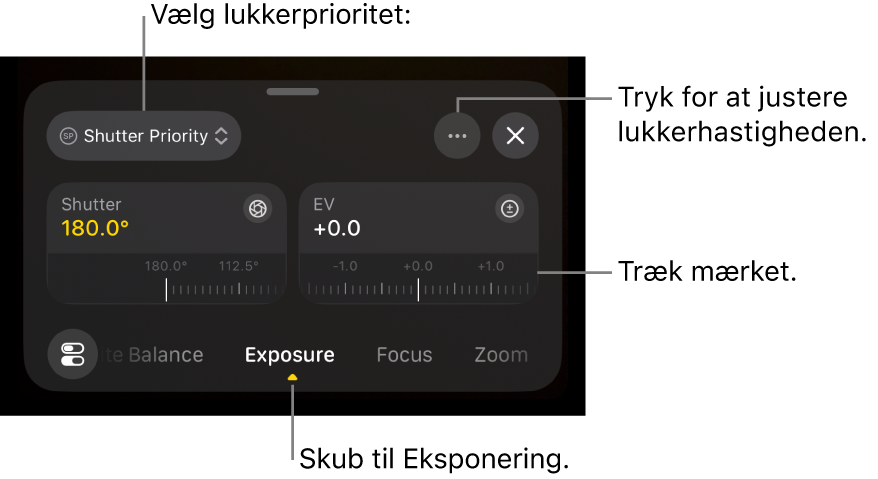
Du kan justere lukkerhastigheden ved at trykke på
, trykke på Lukker, trykke på Hastighed og derefter trække mærket.
Du kan eventuelt trække mærket EV-kompensation for at justere den automatiske indstilling af eksponering, så motivet bliver lysere eller mørkere.
Når du er færdig, skal du trykke på
eller skubbe nedad for at lukke betjeningspanelet.Den aktuelle indstilling vises øverst på kameraskærmen. Gule indikatorer afspejler manuelle justeringer. Tryk på en hvilken som helst indikator for at åbne de tilsvarende betjeningsmuligheder.
Indstil hvidbalancetemperatur eller farvetone
Når du justerer hvidbalancen i et billede, fjernes farvestik, og hvide objekter i billedet vises som hvide.
Du kan justere hvidbalancens temperatur og farvetone manuelt for at skabe en bestemt stemning i en optagelse. Hvis du f.eks. indstiller hvidbalancen til at være køligere (lavere), kan det give scenen en koldere eller mere barsk stemning. Hvis du indstiller hvidbalancen til at være varmere (højere), kan det få scenen til at føles mere indbydende.
Bemærk: Justeringer af hvidbalance er ikke tilgængelige, mens der optages Apple ProRes RAW. Du kan justere hvidbalancen i Apple ProRes RAW-arkiver vha. Final Cut Pro og andre apps til postproduktion.
Gå til appen Final Cut Camera
på din iPhone eller iPad.Tryk på
på kameraskærmen, og skub bunden af betjeningspanelet, indtil Hvidbalance vises.Hvidbalance og farvetone er som standard indstillet, så der automatisk oprettes en neutral hvidbalance til scenen.
Gør et af følgende:
Indstil hvidbalancetemperaturen eller farvetonen til et specielt niveau: Tryk på mærket Temperatur eller Tone for at udvide det, og træk derefter mærket. Skub til venstre eller højre for at skifte mellem mærker, eller skub opad for at se dem begge på samme tid.
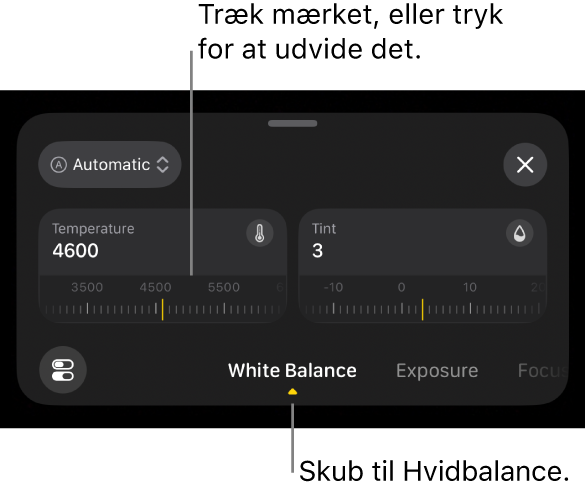
Sådan nulstiller du hvidbalancen eller farvetonen: Tryk på Manuel, og tryk derefter på Automatisk.
Brug en forindstilling til hvidbalance: Tryk på Automatisk eller Manuel, og tryk derefter på en forindstilling.
Forindstillinger til hvidbalance omfatter følgende:
Dagslys (5600K)
Skygge (7000 K)
Skyet (6000 K)
Wolfram (3200 K)
Lysstofrør (4000 K)
Blitz (5500 K)
Når du er færdig, skal du trykke på
eller skubbe nedad for at lukke betjeningspanelet.De aktuelle indstillinger vises øverst på kameraskærmen.
Hvis du har foretaget en manuel ændring af hvidbalancetemperaturen eller farvetonen, bliver indikatoren gul. Du kan trykke på indikatoren for at åbne den tilsvarende indstilling.
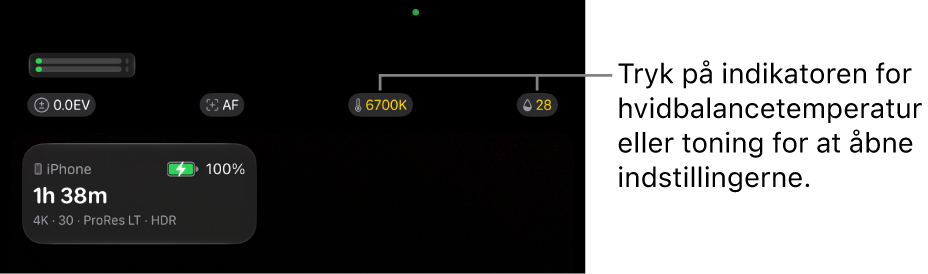
Kameraet bevarer indstillingen af hvidbalance, indtil du indstiller hvidbalancen til Automatisk.
Du kan bruge videoskoper til at måle luma- og kromaniveauet i dine klip. Se Slå videoskoper til.
Tip: Du kan hurtigt slå overliggere med eksponering til i betjeningsmulighederne til Eksponering ved at trykke på , trykke på Eksponeringsoverliggere og derefter trykke på en mulighed.