Slet eller gendan videoer i Final Cut Camera
Når du sletter videoer fra Final Cut Camera, flyttes de slettede medier til mappen Slettet for nylig i appen Arkiver, hvor de opbevares i 30 dage og derefter slettes permanent. Du kan gendanne videoer i Final Cut Camera-browseren, før de slettes permanent, eller du kan slette dem manuelt fra mappen Slettet for nylig for at frigøre lagringsplads.
Vigtigt: Hvis du sletter appen Final Cut Camera fra din enhed, bliver alle videoer, du har optaget på enhedens interne lager, slettet permanent.
Slet videoer
Gå til appen Final Cut Camera
 på din iPhone eller iPad.
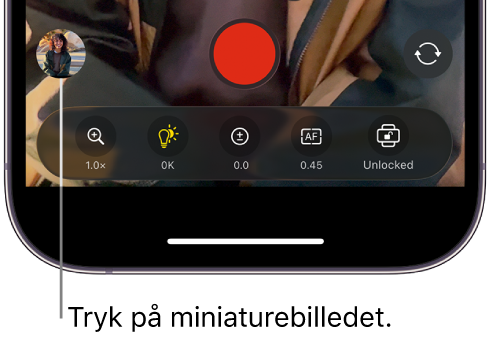
Tryk på miniaturebilledet nederst på kameraskærmen.
Gør et af følgende:
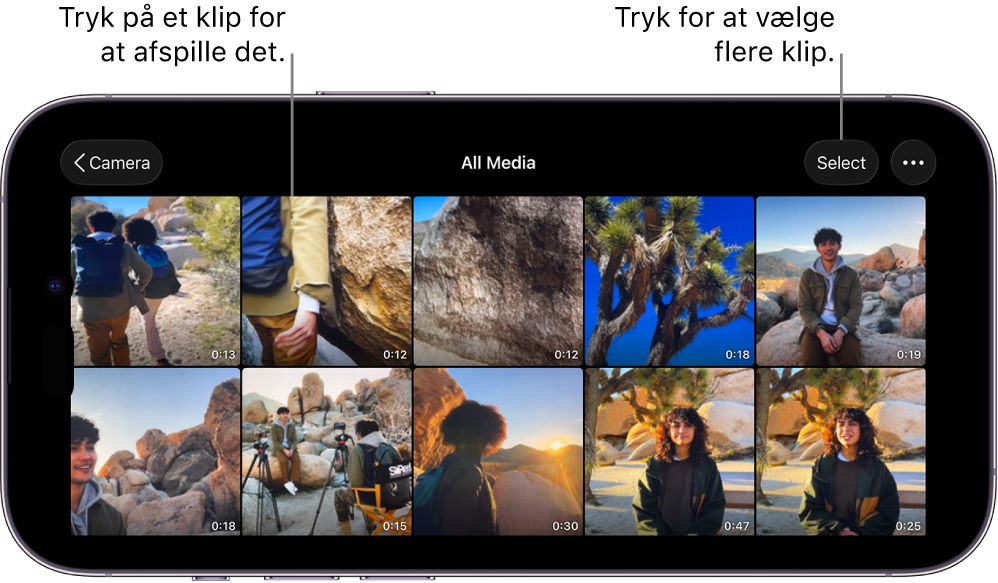
Slet en enkelt video: Tryk på en videominiature nederst på skærmen for at vælge den, og tryk derefter på
 .
.Slet flere videoer: Tryk på Alle medier, tryk på Vælg, tryk på de videoer, du vil slette, og tryk derefter på
.
Se Gendan eller slet videoer permanent i appen Arkiver nedenfor, hvis du ved et uheld sletter en video, eller hvis du vil frigøre lagringsplads på din enhed.
Gendan eller slet videoer permanent i appen Arkiver
Gå til appen Arkiver
 på din iPhone eller iPad.
Tryk på Gennemse, og tryk derefter på Slettet for nylig.
Tryk på
 , tryk på Vælg, og tryk derefter på de videoer, du vil gendanne eller slette permanent.
Hold en finger på det valgte, og gør derefter et af følgende:
Gendan videoerne i Final Cut Camera: Tryk på Gendan. De gendannede videoer vises straks i Final Cut Camera-browseren.
Slet videoerne permanent fra din enhed: Tryk på Slet nu, og tryk derefter på Slet. Videoerne slettes straks fra din enhed og frigør lagringsplads. Handlingen kan ikke fortrydes.