Juster zoom og fokus i Final Cut Camera
I Final Cut Camera kan du skifte objektiv eller bruge Rampzoom til at ændre brændvidden og bruge automatisk og manuel fokus.
Skift zoomniveau
I Final Cut Camera vises det aktuelle zoomniveau med knapperne til objektivets brændvidde. Hver knap repræsenterer et andet objektiv på din specifikke enhed (f.eks. 13 mm, 24 mm, 48 mm, 100 mm eller 200 mm).
Gå til appen Final Cut Camera
 på din iPhone eller iPad.
Gør et af følgende på kameraskærmen:
Skift mellem objektiver: Tryk på en objektivknap for at skifte objektiv (f.eks. 24 mm til 13 mm). Du kan ikke skifte mellem objektiver under optagelse.
Træk mærket Rampzoom: Tryk på
 på kameraskærmen, skub bunden af betjeningspanelet, indtil Zoom vises, og træk mærket for at ændre zoomniveauet. Du kan styre zoomindstillingen ved at trække længere eller kortere.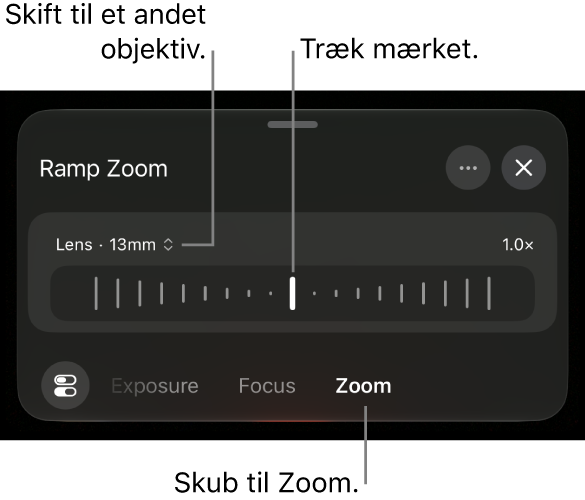
Tryk på
 til højre for Objektiv for at skifte til et andet objektiv. I modsætning til zoombetjeningen i Kamera på iPhone eller iPad er mærket Rampzoom i Final Cut Camera begrænset til et objektiv ad gangen for at sikre en jævn zoom.
Når du er færdig, skal du trykke på
 eller skubbe nedad for at lukke betjeningspanelet.
Brug knibebevægelsen: Knib udad i søgeren for at zoome ind, eller knib indad for at zoome ud.
Bemærk: Mærket Rampzoom og knibebevægelsen bruger digital zoom. Hvis du vil undgå den reducerede opløsning, der nogle gange er forbundet med digital zoom, kan du slå den fra. Tryk på
 på kameraskærmen, tryk på Indstillinger, og slå Tillad digital zoom fra. Når digital zoom er slået fra, kan du kun ændre brændvidden ved at trykke på en objektivknap for at skifte objektiv.
Kameraet bevarer zoomniveauet, indtil du ændrer det eller lukker kameraet.
Skift fokus
Når du optager med kameraet på bagsiden af enheden, kan du fokusere manuelt på bestemte motiver.
Du kan justere fokus til kameraet på forsiden på understøttede iPhone-modeller.
Tip: Slå fokuspeaking til for at få maksimal præcision ved justering af fokus. Se Slå overliggeren med fokuspeaking til.
Gå til appen Final Cut Camera
på din iPhone eller iPad.Kameraet er som standard indstillet til automatisk fokus og fokuserer på det nærmeste motiv. Kameraet genkender personer, dyr og mange almindelige genstande.
Gør et af følgende:
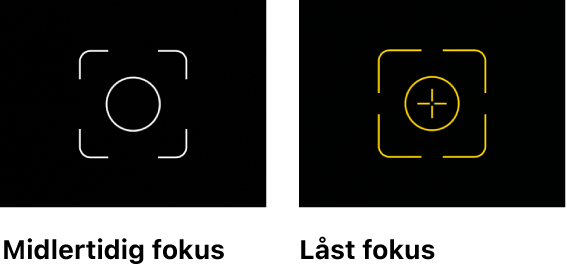
Fokuser vha. et motiv: Tryk på et motiv i kameraets søger. Kameraet fokuserer på (og indstiller eksponeringen efter) motivets aktuelle placering. En hvid indikator vises på skærmen, hvor du trykkede. Hvis kameraet mister fokus, vender det tilbage til standardindstillingen med automatisk fokus (og automatisk eksponering) i midten af søgeren.
Lås fokus og eksponering: Hold en finger på et motiv i kameraets søger for at låse fokus og eksponering. En gul indikator vises på skærmen, hvor du holdt en finger. Tryk hvor som helst på skærmen for at låse op.
Fokuser manuelt: Tryk på
på kameraskærmen, skub bunden af betjeningspanelet, indtil Fokus vises, og træk mærket for at indstille en brændvidde. Du kan nulstille fokus ved at trykke på Manuel og derefter på Automatisk.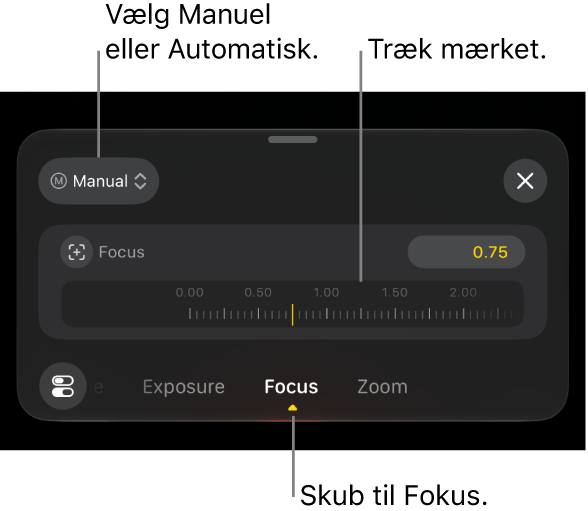
Når du fokuserer manuelt, bevarer kameraet indstillingen af manuel fokus, indtil du skifter til automatisk fokus eller lukker kameraet. Hvis du holder en finger på et andet motiv, mens en manuel fokusindstilling er aktiv, låser kameraet eksponeringen til det nye motiv, og der vises en gul indikator på skærmen, hvor du holdt fingeren.
Tip: Tryk på Automatisk, og tryk derefter på Manuel for at låse den aktuelle autofokusindstilling.
Når du er færdig, skal du trykke på
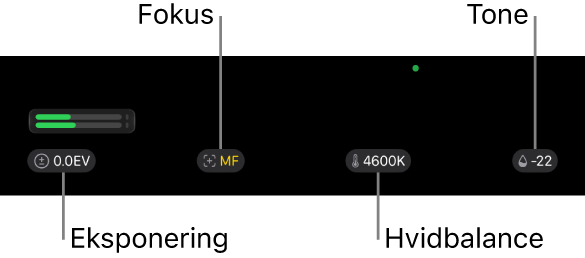
eller skubbe nedad for at lukke betjeningspanelet.Den aktuelle indstilling vises øverst på kameraskærmen. Gule indikatorer afspejler manuelle justeringer. Tryk på en hvilken som helst indstilling for at åbne de tilsvarende betjeningsmuligheder.