Eliminar o restaurar vídeos al Final Cut Camera
Quan elimines vídeos del Final Cut Camera, el contingut multimèdia eliminat es trasllada a la carpeta “Eliminats fa poc” de l’app Arxius, on hi seran durant 30 dies; després, s’eliminaran definitivament. Pots restaurar els vídeos a l’explorador del Final Cut Camera abans que s’eliminin definitivament, o bé pots eliminar‑los manualment de la carpeta “Eliminats fa poc” per alliberar espai d’emmagatzematge.
Important: Si elimines el Final Cut Camera del dispositiu, tots els vídeos que hagis gravat a l’emmagatzematge intern del dispositiu s’eliminaran definitivament.
Eliminar vídeos
Ves al Final Cut Camera
 de l’iPhone o l’iPad.
Toca la miniatura de la imatge a la part inferior de la pantalla de la càmera.
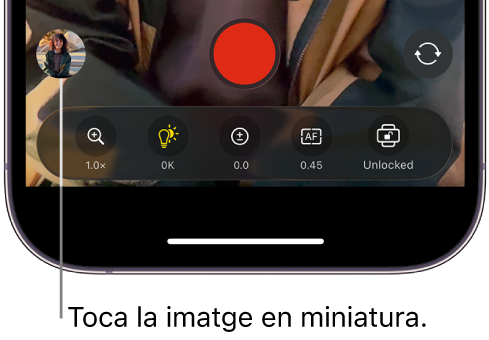
Fes una de les accions següents:
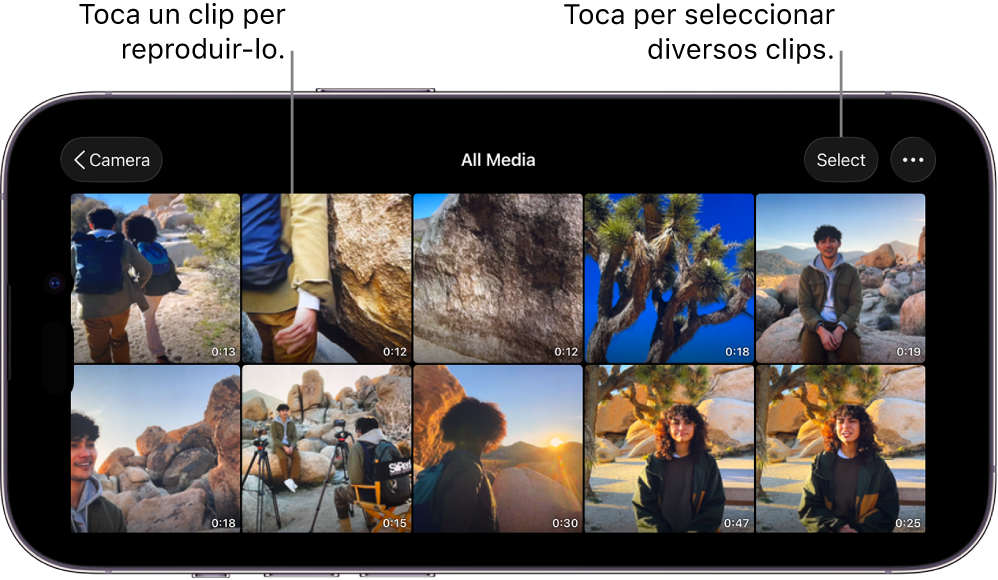
Eliminar un sol vídeo: toca la miniatura d’un vídeo a la part inferior de la pantalla per seleccionar‑lo i, després, toca
 .
.Eliminar diversos vídeos: toca “Contingut”, a continuació “Selecciona”, toca els vídeos que vols eliminar i, després, toca
.
Si elimines un vídeo per error o vols alliberar espai d’emmagatzematge al dispositiu, consulta Restaurar o eliminar vídeos definitivament a l’app Arxius, a continuació.
Restaurar o eliminar vídeos definitivament a l’app Arxius
Ves a l’app Arxius
 de l’iPhone o l’iPad.
Toca “Explora” i, després, toca “Eliminats fa poc”.
Toca
 , a continuació “Selecciona” i, després, toca els vídeos que vols restaurar o eliminar definitivament.
Mantén premuda la selecció i fes una de les accions següents:
Restaurar els vídeos al Final Cut Camera: toca “Recupera”. Els vídeos restaurats apareixen immediatament a l’explorador del Final Cut Camera.
Eliminar els vídeos del dispositiu de manera definitiva: toca “Elimina ara” i, després, “Elimina”. Els vídeos s’eliminen immediatament del dispositiu i així s’allibera espai d’emmagatzematge. Aquesta acció no es pot desfer.