Gravar vídeos al Final Cut Camera
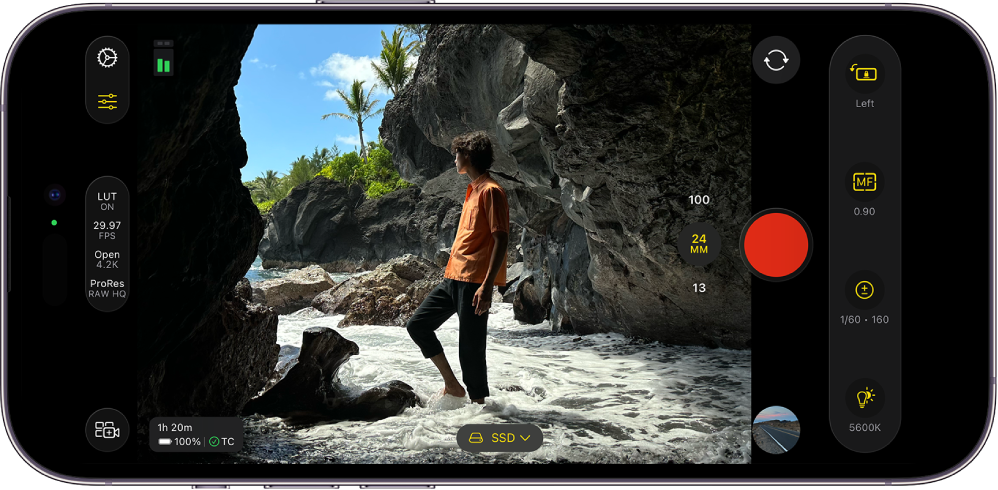
Amb el Final Cut Camera, pots gravar vídeos de qualitat professional directament a l’iPhone o l’iPad. Amb els models d’iPhone compatibles, pots gravar vídeos directament en un dispositiu d’emmagatzematge extern o gravar en Apple ProRes RAW, que conserva tota la informació d’imatge del sensor de la càmera.
També et pots connectar sense fil al Final Cut Pro per a l’iPad per gravar un angle de càmera en una sessió multicàmera en directe. Consulta Gravar vídeos en una sessió multicàmera en directe.
Gravar vídeos amb el Final Cut Camera com a càmera independent
Ves a l’app Final Cut Camera
 de l’iPhone o l’iPad.
A la pantalla de la càmera, toca
 per començar a gravar.
Per deixar de gravar, toca
 .
.
Consell: També pots prémer qualsevol dels botons de volum per començar o deixar de gravar.
Gravar vídeos directament en un dispositiu d’emmagatzematge extern
Amb el Final Cut Camera i els models d’iPhone compatibles, pots gravar vídeos directament en una unitat SSD externa.
Per utilitzar el Final Cut Camera per gravar en un dispositiu d’emmagatzematge extern, necessites:
iPhone 15 Pro o posterior
Un cable USB‑C de la categoria USB 3.2 Gen 1x1 o superior amb una velocitat mínima de 5 Gbit/s (o de 6 Gbit/s si es vol gravar en ProRes RAW)
Una unitat SSD externa connectada amb el cable USB‑C i configurada amb el format exFAT
Consulta Canviar el format d’un dispositiu d’emmagatzematge extern al manual d’ús de l’iPhone.
Ves a l’app Final Cut Camera
de l’iPhone.Connecta la unitat SSD externa al dispositiu fent servir el cable USB‑C.
El nom del dispositiu en què estàs gravant apareix a la part inferior de la pantalla del Final Cut Camera. Si vols canviar la ubicació on es desen els arxius, toca
 al costat del nom del dispositiu i, després, toca una ubicació d’emmagatzematge.
Nota: Si és la primera vegada que connectes un dispositiu d’emmagatzematge extern amb l’app Final Cut Camera oberta, se’t demanarà que donis permís per gravar vídeos amb l’app. Ves a l’app Configuració
 de l’iPhone, toca “Privacitat i seguretat”, toca “Arxius i carpetes” i activa “Final Cut Camera”. Tanca i torna a obrir el Final Cut Camera.
Toca
per començar a gravar.Per deixar de gravar, toca
.
Important: No desconnectis la unitat externa del dispositiu fins que s’hagi acabat la gravació.
Gravar en Apple ProRes RAW
Amb un iPhone 17 Pro o posterior i un dispositiu d’emmagatzematge extern, pots gravar en Apple ProRes RAW, que conserva totes les dades d’imatge del sensor de la càmera i et permet ajustar la configuració de la càmera en la postproducció sense perdre qualitat.
En seleccionar el còdec Apple ProRes RAW, el Final Cut Camera canvia automàticament altres ajustaments de gravació.
Ves a l’app Final Cut Camera
de l’iPhone.Connecta un dispositiu d’emmagatzematge extern amb un cable USB‑C que tingui una velocitat mínima de 6 Gbit/s.
Consulta Gravar vídeos directament en un dispositiu d’emmagatzematge extern més amunt.
A la pantalla de la càmera, toca la configuració del format a la part superior o lateral de la pantalla.

Al menú que apareix, toca el còdec.

Toca una opció de l’Apple ProRes RAW:
Apple ProRes RAW: selecciona Apple ProRes RAW per crear projectes professionals de qualitat superior en què sigui necessària la màxima flexibilitat en la postproducció per ajustar el balanç de blancs, l’exposició i la nitidesa.
Apple ProRes RAW HQ: selecciona Apple ProRes RAW HQ per obtenir una velocitat de bits i una qualitat d’imatge superiors a les de l’Apple ProRes RAW.
En seleccionar el còdec Apple ProRes RAW o Apple ProRes RAW HQ, el Final Cut Camera fa de manera automàtica aquests ajustaments:
La mida del fotograma es configura en “Open Gate” (4224 x 3024). Aquesta configuració de la mida del fotograma crea la mida d’imatge i d’arxiu més grans, i permet freqüències de fotogrames de fins a 60 FPS.
L’ajust de l’espai de color ja no està disponible (l’Apple ProRes RAW no està associat a cap espai de color).
S’activa l’opció “Previsualització amb la LUT” i es configura en “De Log 2 a HDR (HLG)”. Consulta Previsualitzar contingut en format Log.
Fes qualsevol d’aquestes accions:
Configurar la mida dels fotogrames: deixa la mida del fotograma configurada en “Open Gate” (4224 x 3024) o selecciona “17:9” (4224 x 2240), que permet freqüències de fotogrames de fins a 120 FPS amb determinats objectius.
Configurar la freqüència de fotogrames: toca la freqüència de fotogrames i, després, toca l’opció de 24, 25, 30, 50, 60 o 120 FPS.
Les freqüències de fotogrames disponibles per a l’Apple ProRes RAW depenen de la mida dels fotogrames. Selecciona una velocitat de fotogrames de fins a 120 fps si la mida del fotograma està configurada a 17:9, o de fins a 60 fps si la mida del fotograma està configurada a “Open Gate”.
A mesura que fas les seleccions, el Final Cut Camera calcula el temps màxim de gravació en funció de l’espai d’emmagatzematge disponible al dispositiu.

Inicia la gravació.
Consulta Gravar vídeos amb el Final Cut Camera com a càmera independent més amunt.
Ubicació dels vídeos gravats
Quan graves vídeos amb el Final Cut Camera, els arxius multimèdia es desen a la ubicació que hagis definit (pots consultar-ne la ubicació).
Si graves a l’emmagatzematge intern: el contingut multimèdia es grava en una carpeta de l’iPhone o l’iPad. Ves a l’app Arxius
 , toca “iPhone” o “iPad”, “Final Cut Camera”, “DCIM” i, després, “100APPLE”.
Si graves en un dispositiu d’emmagatzematge extern: el contingut multimèdia es grava en una carpeta del dispositiu d’emmagatzematge. Ves a l’app Arxius
de l’iPhone o l’iPad, toca el nom del dispositiu extern, “DCIM” i, després, “100APPLE”.
Per transferir els vídeos desats al Final Cut Pro per a l’iPad, consulta Transferir contingut multimèdia del Final Cut Camera al manual d’ús del Final Cut Pro per a l’iPad.
Important: Si elimines l’app Final Cut Camera del dispositiu, tots els vídeos que hagis gravat a l’emmagatzematge intern del dispositiu s’eliminaran definitivament.
Consell: Pots activar el mode “No molestar” perquè les trucades i les notificacions no interrompin la gravació. Fes lliscar el dit cap avall des de l’angle superior dret de la pantalla per obrir el centre de control, toca “Modes” i activa el mode “No molestar”.