Utilitzar les guies de la càmera de la pantalla al Final Cut Camera
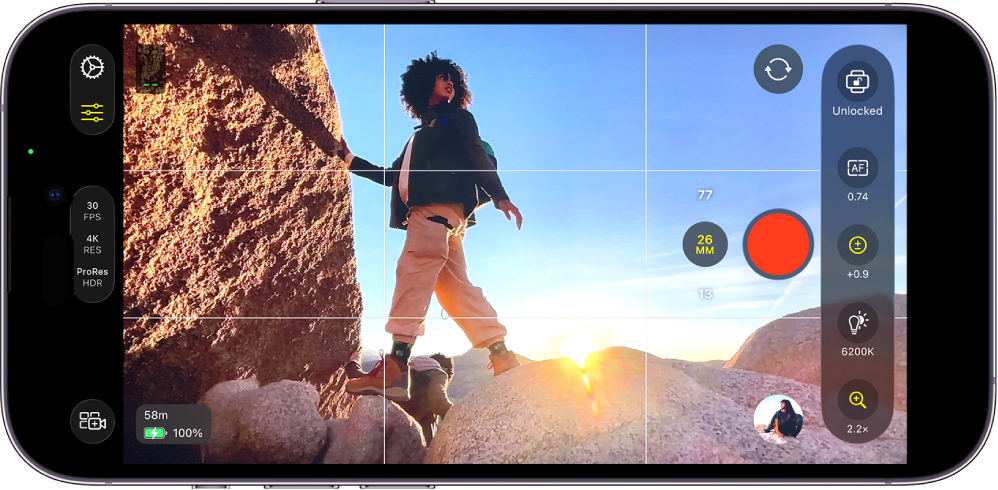
Pots activar les guies al visor de la càmera del Final Cut Camera perquè et resulti més fàcil compondre els vídeos, comprovar l’enfocament, mostrar les àrees sobreexposades i molt més.
Activar la retícula del visor
Utilitza les línies de la retícula del visor per compondre el vídeo.
Ves a l’app Final Cut Camera
 de l’iPhone o l’iPad.
A la pantalla de la càmera, toca
 , toca “Eines” i, després, activa l’opció “Superposició de retícula”.
Toca
 .
.
Activar el nivell i les creus del visor
Utilitza el nivell i les creus del visor per compondre el vídeo.
Ves a l’app Final Cut Camera
de l’iPhone o l’iPad.A la pantalla de la càmera, toca
, toca “Eines” i, després, activa l’opció “Nivell”.Toca
.
Si el nivell està activat, al visor apareixen els indicadors d’inclinació i balanceig. Les barres horitzontals blanques s’alineen i passen a ser de color groc quan l’horitzó del visor està perfectament anivellat; de la mateixa manera, hi ha un punt blanc que passa a ser de color groc quan la càmera està completament vertical. En els plans zenitals, les creus passen a ser de color groc quan la càmera apunta directament cap avall.
Activar les línies de sobreexposició (zebra)
Utilitza l’indicador de sobreexposició per mostrar les àrees de la imatge que estan sobreexposades. Les àrees sobreexposades es marquen amb línies vermelles diagonals (també anomenades “ratlles de zebra”), mentre que els vídeos sobreexposats no tenen detalls i solen aparèixer com a blanc pur. Pots ajustar l’exposició abans de gravar per recuperar els detalls de les àrees sobreexposades.
Nota: Per mostrar les línies de sobreexposició, cal tenir un iPhone o un iPad amb el xip A13 Bionic o posterior.
Ves a l’app Final Cut Camera
de l’iPhone o l’iPad.A la pantalla de la càmera, toca
, toca “Eines” i, després, activa l’opció “Indicador de sobreexposició”.Toca
.
Consell: Per corregir ràpidament l’exposició, toca les línies de sobreexposició quan apareguin al visor de la càmera.
Activar la superposició del ressaltat d’enfocament
El ressaltat d’enfocament destaca les àrees del visor que estan enfocades amb una superposició de color, de manera que puguis determinar amb precisió quina part de la imatge està enfocada mentre graves.
Nota: Per utilitzar la funció de ressaltat de l’enfocament, cal tenir un iPhone o un iPad amb el xip A13 Bionic o posterior.
Ves a l’app Final Cut Camera
de l’iPhone o l’iPad.A la pantalla de la càmera, toca
, toca “Eines” i, després, activa l’opció “Ressaltat d’enfocament”.Toca
.
Consell: Activa el ressaltat d’enfocament i canvia l’enfocament de manera manual per veure quines parts de la imatge queden enfocades.
Activar les guies de proporcions
Si vols lliurar un projecte amb una proporció de 4:3 o amb una proporció quadrada (per exemple, pensada per a les xarxes socials), pots mostrar les guies de proporcions a la pantalla de la càmera perquè et resulti més fàcil compondre els vídeos. Tot seguit, pots escapçar els clips de vídeo en la postproducció i s’ajustaran correctament a la mida final del fotograma.
Ves a l’app Final Cut Camera
de l’iPhone o l’iPad.A la pantalla de la càmera, toca
i, després, toca “Eines”.Toca
 al costat de “Guia de proporcions” i, després, toca una opció.
Toca
.
Les guies es mantindran a la pantalla de la càmera fins que les desactivis, fins i tot mentre gravis amb la càmera frontal.