Reproduir vídeos al Final Cut Camera
Pots reproduir els vídeos que gravis amb el Final Cut Camera.
Reproduir un vídeo
Ves al Final Cut Camera
 de l’iPhone o l’iPad.
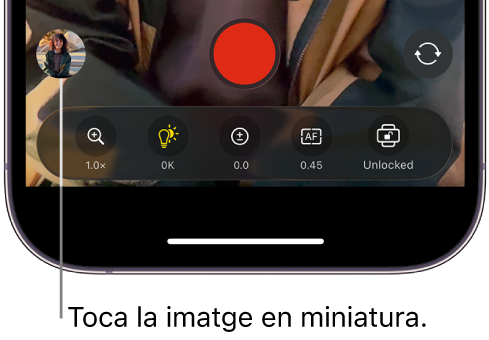
Toca la miniatura de la imatge a la part inferior de la pantalla de la càmera.
Fes una de les accions següents:
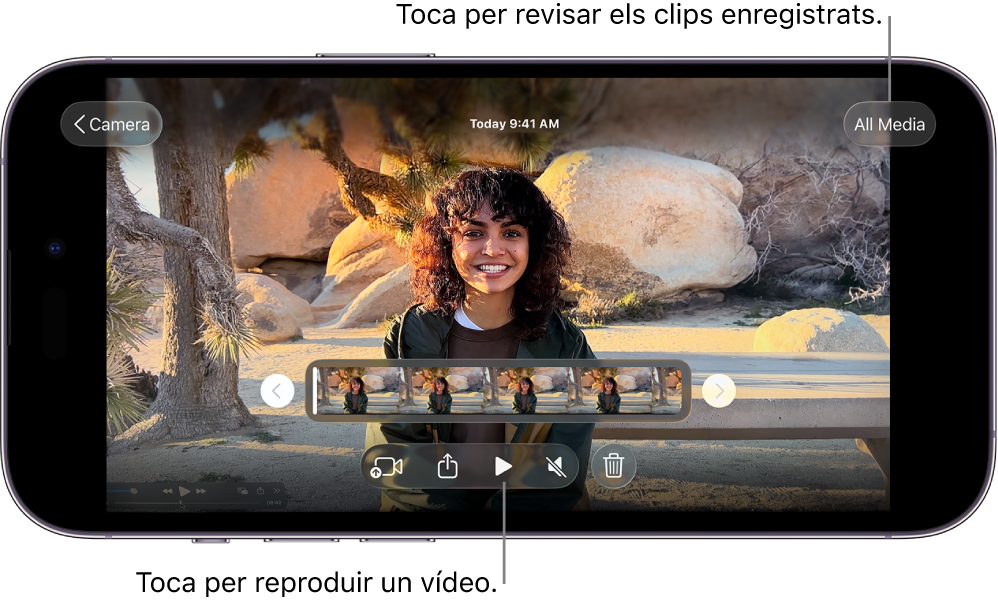
Reproduir un vídeo: toca una miniatura de vídeo a la part inferior de la pantalla per seleccionar‑la i, després, toca
 . En orientació horitzontal, toca
  o
o  per desplaçar‑te pels vídeos disponibles.
Si el vídeo s’ha gravat a l’espai de color d’Apple Log o Apple Log 2, apareixerà un menú a l’angle superior esquerre de la pantalla que et permetrà reproduir el contingut multimèdia de registre amb una LUT aplicada per mostrar la intensitat de l’escena original. Toca
 i, després, toca una opció:
D’Apple Log (o Apple Log 2) a SDR (Rec. 709): reprodueix el vídeo a l’espai de color SDR (Rec. 709).
D’Apple Log (o Apple Log 2) a HDR (HLG): reprodueix el vídeo a l’espai de color HDR (HLG).
Desactivat: desactiva l’efecte LUT.
Consulta Configurar el còdec i l’espai de color.
Activar o desactivar la reproducció d’àudio: toca
 per activar la reproducció d’àudio. Toca
  per desactivar la reproducció d’àudio.
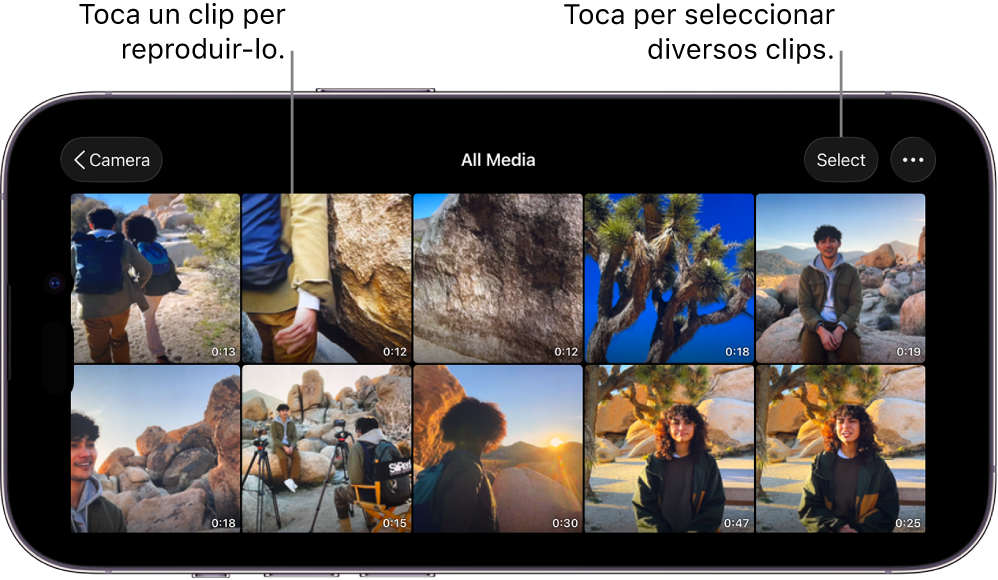
Revisar tots els clips gravats
Ves al Final Cut Camera
de l’iPhone o l’iPad.Toca la miniatura de la imatge a la part inferior de la pantalla de la càmera.
Toca “Contingut” i fes una de les accions següents:
Seleccionar clips: toca “Selecciona”, després toca o arrossega per seleccionar una o més miniatures de vídeo i fes servir els botons de la part inferior de la pantalla per transferir, compartir o eliminar els clips seleccionats. Consulta Compartir i transferir vídeos i Eliminar o restaurar vídeos.
Canviar l’aspecte dels clips: toca
 i, després, toca “Apropa”, “Allunya” o “Graella de proporcions” per canviar l’aspecte de la miniatura del vídeo.