Canviar la configuració de la càmera al Final Cut Camera
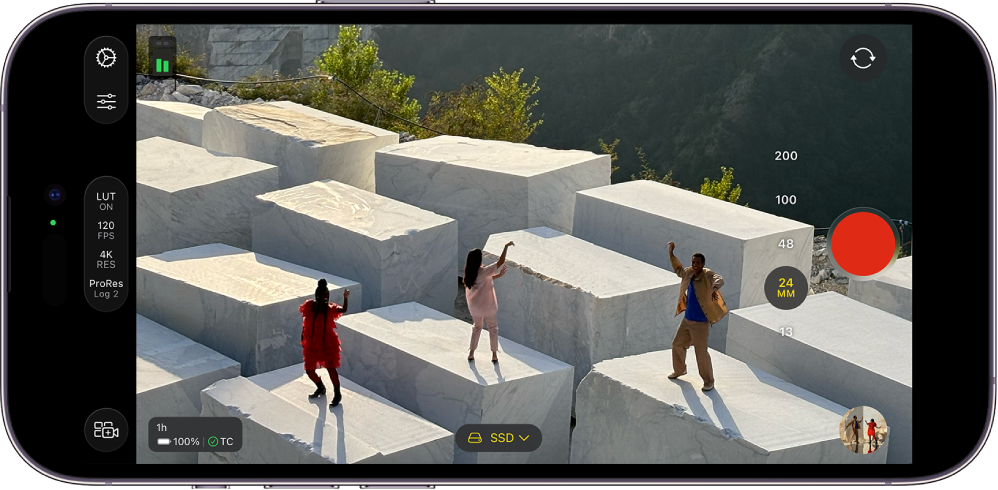
Quan graves vídeos amb el Final Cut Camera, pots controlar ajustaments com ara l’enfocament, el zoom, el balanç de blancs, l’exposició o l’estabilització.
Canviar el nivell del zoom
Al Final Cut Camera, el nivell de zoom actual s’indica amb els botons de la distància focal de l’objectiu. Cada botó representa un objectiu diferent del model de dispositiu que tens (per exemple, 13 mm, 24 mm, 48 mm, 100 mm o 200 mm).
Ves a l’app Final Cut Camera
 de l’iPhone o l’iPad.
A la pantalla de la càmera, fes una de les accions següents:
Canviar d’objectiu: toca el botó d’un objectiu per canviar‑lo (per exemple, de 24 mm a 13 mm). Mentre graves, no pots canviar d’objectiu.
Arrossegar el regulador de zoom continu: a la pantalla de la càmera, toca
 , toca
  i arrossega el regulador per canviar el nivell de zoom. Pots controlar la velocitat del zoom segons la distància que arrosseguis.
A diferència dels controls de zoom de l’app Càmera de l’iPhone o l’iPad, el regulador de zoom continu del Final Cut Camera està limitat a un objectiu alhora perquè l’acció de fer zoom sigui més fluida.
Fer un gest d’ajuntar o separar els dits: al visor, separa els dits per ampliar la imatge o ajunta’ls per reduir‑la.
La càmera mantindrà el nivell de zoom fins que el canviïs o fins que tanquis la càmera.
Ajustar l’exposició
Per omissió, el Final Cut Camera ajusta l’exposició de les imatges automàticament, però es pot ajustar manualment. Per exemple, si estàs gravant en interiors (amb menys llum) i vols mostrar el detall d’un subjecte a través d’una finestra (que té més llum), pots ajustar l’exposició per revelar el subjecte fora de la finestra.
La subexposició o sobreexposició deliberades de la imatge també poden crear un ambient o una sensació determinats en el vídeo.
Ves a l’app Final Cut Camera
de l’iPhone o l’iPad.A la pantalla de la càmera, fes una de les accions següents:
Ajustar l’exposició per a un subjecte: toca el subjecte.
Nota: Amb aquest mètode també s’enfoca el subjecte.
Ajustar la configuració de l’exposició automàtica: toca
>  i arrossega el regulador. Amb aquest mètode no es desactiva del tot l’autoexposició. En comptes d’això, ajusta la configuració de l’exposició automàtica perquè sigui més clara o més fosca.
Configurar l’exposició manualment: toca
> >  i fes una de les accions següents:
Toca l’obturador i arrossega el regulador per ajustar la durada de l’exposició.
Toca “ISO” i arrossega el regulador per ajustar el valor ISO.
Per restablir l’exposició, fes dos tocs al regulador.
Toca
per tancar els controls d’exposició.
La càmera mantindrà l’ajust de l’exposició fins que el canviïs o fins que tanquis la càmera.
Consell: Si estàs gravant a 24 FPS, pots configurar l’obturador a 1/48 de segon per aconseguir un desenfocament de moviment natural.
Canviar l’enfocament
Quan graves amb la càmera posterior del dispositiu, pots enfocar manualment determinats subjectes.
L’enfocament de la càmera frontal no es pot canviar.
Consell: Activa el ressaltat d’enfocament per ajustar l’enfocament amb la màxima precisió. Consulta Activar la superposició del ressaltat d’enfocament.
Ves a l’app Final Cut Camera
de l’iPhone o l’iPad.Per omissió, la càmera està configurada en enfocament automàtic i enfoca el subjecte que hi hagi més a prop. La càmera reconeix persones, animals i molts objectes comuns.
Fes una d’aquestes accions:
Enfocar amb un subjecte: toca un subjecte al visor de la càmera. La càmera enfocarà i ajustarà l’exposició en funció d’on sigui el subjecte. Si la càmera es desenfoca, tornarà per omissió a l’ajust d’enfocament i exposició automàtics al centre del visor.
Bloquejar l’enfocament i l’exposició: mantén premut un subjecte al visor de la càmera per bloquejar l’enfocament i l’exposició. A la part superior de la pantalla apareixerà un indicador groc de bloqueig AE/AF. Per desbloquejar‑los, fes un toc en qualsevol punt de la pantalla.
Enfocar manualment: toca
>  > i arrossega el regulador per ajustar la distància focal. Per restablir l’enfocament, fes dos tocs al regulador; per tornar a definir l’enfocament automàtic, toca
  .
.
Si enfoques manualment, la càmera conservarà l’ajust d’enfocament manual fins que canviïs a l’enfocament automàtic o fins que tanquis la càmera. Si mantens premut un altre subjecte mentre hi ha activat un ajust d’enfocament manual, la càmera bloquejarà l’exposició al subjecte nou i a la part superior de la pantalla apareixerà un indicador groc de bloqueig AE.
Ajustar el balanç de blancs
En ajustar el balanç de blancs d’una imatge, s’eliminen les dominants de color i es garanteix que els objectes blancs de la imatge apareguin en blanc.
També pots ajustar el balanç de blancs manualment per definir l’estil d’una escena. Per exemple, si configures el balanç de blancs amb un to més fred (més baix), pot ser que l’escena tingui un aspecte més fred o dur. Per contra, si el configures amb un to més càlid (més alt), l’escena semblarà més acollidora.
Nota: Els ajustaments del balanç de blancs no estan disponibles mentre es grava en Apple ProRes RAW. Pots ajustar el balanç de blancs dels arxius Apple ProRes RAW fent servir el Final Cut Pro i altres programes de postproducció.
Ves a l’app Final Cut Camera
de l’iPhone o l’iPad.A la pantalla de la càmera, toca
i, després, toca  .
.Per omissió, el balanç de blancs s’ajusta automàticament per crear un balanç de blancs neutre per a l’escena.
Fes una d’aquestes accions:
Ajustar el balanç de blancs amb un subjecte: toca un subjecte al visor de la càmera per crear‑li un balanç de blancs neutre.
Bloquejar el balanç de blancs al nivell actual: toca el botó que hi ha al final del regulador del balanç de blancs i, després, toca “Estàtic”. Per omissió, el botó que hi ha al final del regulador està configurat com a automàtic
.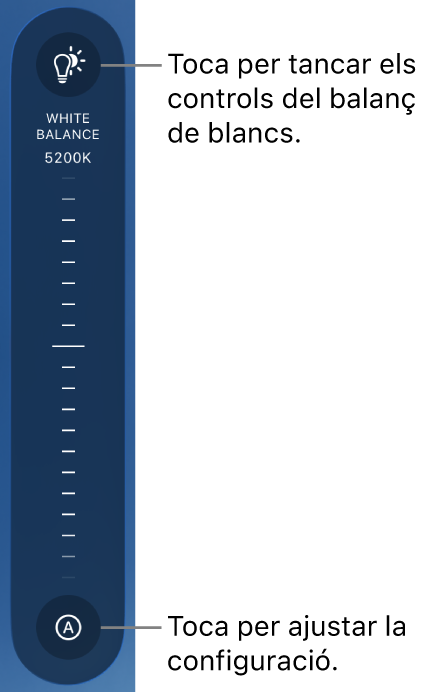
Personalitzar el balanç de blancs: arrossega el regulador. Per restablir el balanç de blancs, fes dos tocs al regulador.
Ajustar el balanç de blancs automàticament: toca el botó que hi ha al final del regulador del balanç de blancs i, després, toca “Automàtic”.
Utilitzar un preajust del balanç de blancs: toca el botó que hi ha al final del regulador del balanç de blancs i, després, toca un preajust.
Aquests són els preajustos del balanç de blancs:
Llum de dia (5600 K)
Ombra (7000 K)
Ennuvolat (6000 K)
Tungstè (3200 K)
Fluorescent (4000 K)
Groc fluorescent (5500 K)
Per tancar els controls del balanç de blancs, torna a tocar
.
La càmera mantindrà l’ajust del balanç de blancs fins que el configuris en automàtic.
Bloquejar o desbloquejar l’orientació de la pantalla
Pots bloquejar l’orientació de la pantalla del Final Cut Camera perquè no canviï en girar el dispositiu.
Ves a l’app Final Cut Camera
de l’iPhone o l’iPad.A la pantalla de la càmera, toca
.Toca
 i, després, toca una opció.
Activar l’estabilització de la càmera
El Final Cut Camera pot estabilitzar les sacsejades i els cops mentre graves vídeos.
Ves a l’app Final Cut Camera
de l’iPhone o l’iPad.A la pantalla de la càmera, toca
 , toca “Preferències” i, després, toca “Estabilització”.
Toca
 .
.
Definir el codi temporal
Al Final Cut Camera, pots definir el tipus o la font del codi temporal que vols gravar als vídeos.
Ves a l’app Final Cut Camera
de l’iPhone o l’iPad.A la pantalla de la càmera, toca
, toca “Preferències” i, després, toca “Codi temporal”.Toca una opció:
Durada de la gravació: compta des del punt d’inici (00:00:00:00) mentre la càmera grava i es posa en pausa quan no grava. Aquesta opció de codi temporal mostra la durada total de la gravació.
Hora del dia: està en marxa sense parar com un rellotge, tant si està gravant com si no. Aquesta opció de codi temporal mostra l’hora real a la qual s’ha capturat cada fotograma, cosa que facilita la sincronització del codi temporal entre dispositius.
Font externa: rep el codi temporal d’un generador extern o d’un dispositiu central perquè diversos dispositius se sincronitzin amb el mateix senyal de referència. Aquesta opció està disponible en connectar a l’iPhone amb un cable USB‑C un generador de codi temporal extern. Toca
 al costat de “Font” i, després, toca el nom del dispositiu.
El color de la icona que hi ha al costat del nom del dispositiu n’indica l’estat actual: “Connectat”, “Sincronitzat” o “Sense senyal”.
Toca
.
Configurar una font genlock
Amb l’app Final Cut Camera i un iPhone 17 Pro o posterior, pots configurar la font d’un senyal genlock extern per garantir que diverses càmeres se sincronitzin perfectament.
Ves a l’app Final Cut Camera
de l’iPhone.A la pantalla de la càmera, toca
i, després, toca “Preferències”.Connecta un dispositiu generador de sincronització compatible a l’iPhone.
El nom del dispositiu genlock apareix a sota de “Genlock”.
Per comprovar l’estat de la connexió, toca “Genlock”.
El color de la icona que hi ha al costat del nom del dispositiu n’indica l’estat actual: “Connectat”, “Sincronitzat” o “Sense senyal”.
Toca
.