Gravar vídeos en una sessió multicàmera en directe al Final Cut Camera
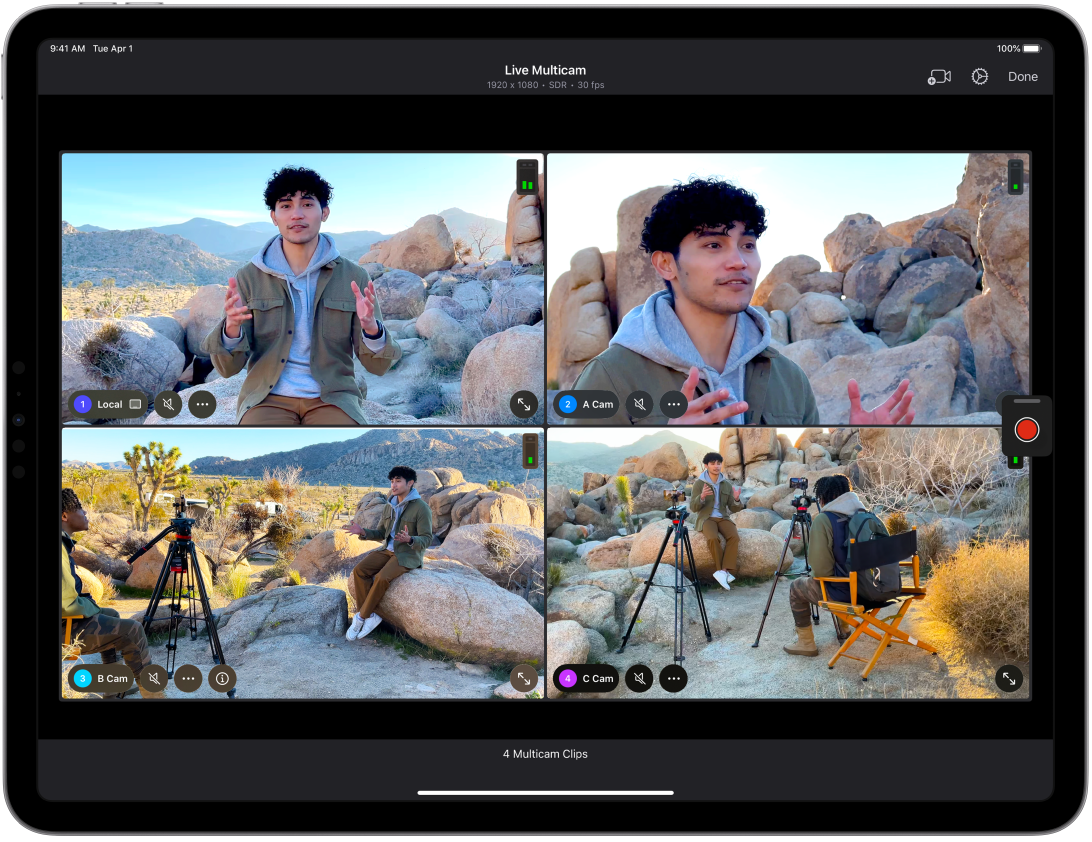
Pots utilitzar el Final Cut Camera com a càmera remota en una sessió multicàmera en directe al Final Cut Pro per a l’iPad. Pots connectar fins a quatre dispositius en què s’estigui executant el Final Cut Camera per previsualitzar, gravar i sincronitzar els angles de càmera al Final Cut Pro per a l’iPad.
Nota: El Final Cut Pro per a l’iPad forma part de l’Apple Creator Studio. Per obtenir més informació, consulta la pàgina web de l’Apple Creator Studio i l’article de suport d’Apple sobre l’Apple Creator Studio.
Abans de començar
Primer de tot, obre la funció “Multicàmera en directe” al Final Cut Pro per a l’iPad.
Ves a l’app Final Cut Pro de l’iPad.
Configura un projecte de multicàmera en directe o obre’n un, toca
 a la barra d’eines i, després, toca “Multicàmera en directe”.
Gravar vídeos en una sessió multicàmera en directe
Ves a l’app Final Cut Camera
 de l’iPhone o l’iPad.
Toca
 a la pantalla de la càmera.
Se’t demanarà que permetis l’accés a la connexió Wi‑Fi i al Bluetooth.
A la pantalla “Connecta’t a la multicàmera en directe”, toca el nom de l’iPad al qual vols connectar-te (a “Dispositius coneguts”).
Consulta Connectar angles de càmera “Multicàmera en directe” al Final Cut Pro.
A la pantalla “Multicàmera en directe” del Final Cut Pro per a l’iPad o a l’app Final Cut Camera d’un dispositiu connectat, toca
 per començar a gravar en tots els dispositius.
Per deixar de gravar, toca
 .
.