Canviar els ajustos de gravació d’àudio al Final Cut Camera
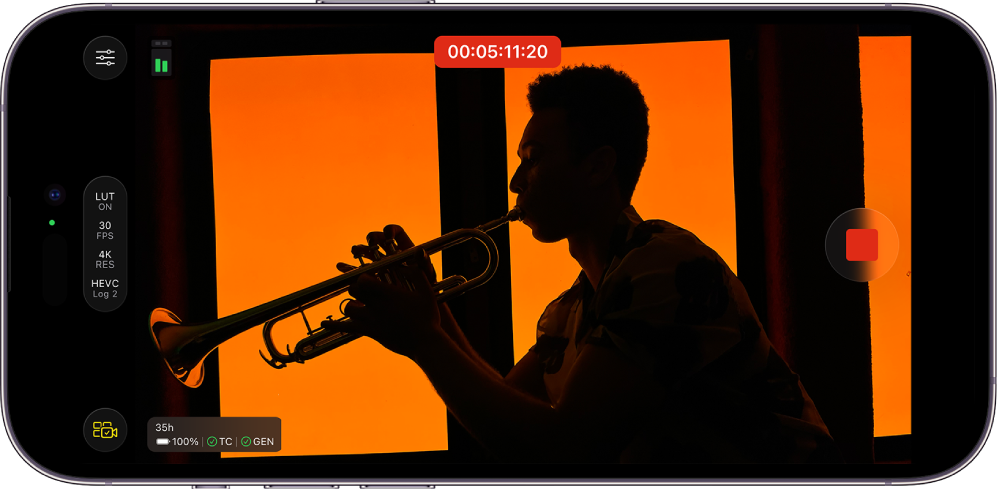
Quan graves amb el Final Cut Camera de l’iPhone o l’iPad, pots triar una font d’entrada d’àudio, com ara els micròfons integrats d’un dispositiu o els micròfons externs. També pots canviar entre gravació d’àudio estèreo i espacial.
Pots controlar el volum d’entrada amb el mesurador que hi ha a la pantalla de la càmera.
Configurar la font d’àudio de la càmera
Ves a l’app Final Cut Camera
 de l’iPhone o l’iPad.
A la pantalla de la càmera, toca
 i, després, toca “Àudio”.
A la secció “Font d’entrada”, toca
 al costat de “Font” i, després, toca l’entrada d’àudio.
Si no veus l’entrada d’àudio, comprova que el dispositiu d’àudio estigui connectat al dispositiu i que aquest el reconegui.
Toca
 .
.
Canviar entre gravació d’àudio estèreo i espacial
A l’iPhone 16 o posterior, pots optar per gravar en estèreo o en àudio espacial. Amb l’àudio espacial, pots capturar àudio immersiu i tridimensional amb profunditat espacial fent servir els diferents micròfons de l’iPhone.
Nota: La gravació d’àudio espacial no està disponible a les sessions de multicàmera en directe.
Ves a l’app Final Cut Camera
de l’iPhone.A la pantalla de la càmera, toca
, toca “Àudio” i, després, toca una de les opcions que hi ha a sota de “Format”:Estèreo: separa la reproducció d’àudio entre els canals esquerre i dret.
Àudio espacial: la reproducció d’àudio és immersiva des de totes les direccions en els dispositius compatibles.
Toca
.
Consulta Editar l’àudio espacial al manual d’ús de l’iPhone.
Nota: Els AirPods canvien automàticament d’un dispositiu Apple a un altre. Si dus posats els AirPods, recorda que el canvi de dispositiu o les notificacions dels AirPods poden interrompre la gravació.