Configurar el format de vídeo al Final Cut Camera
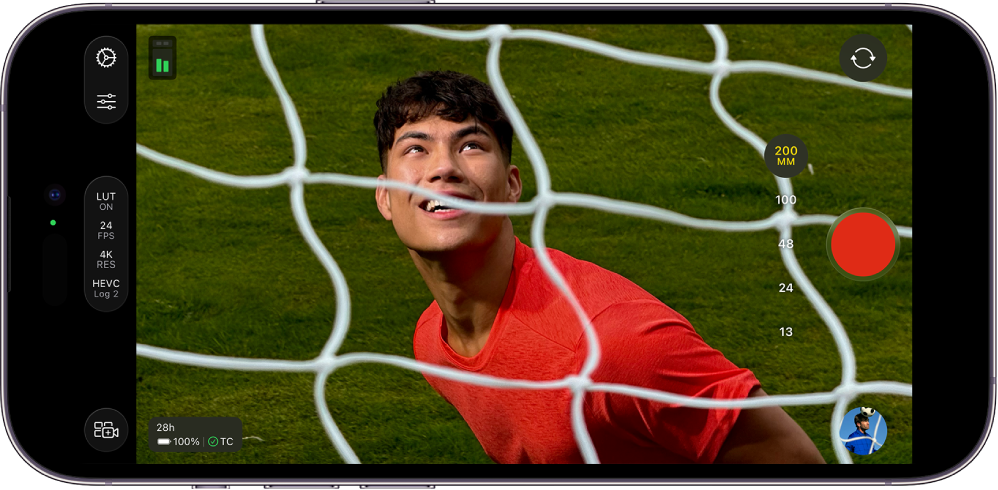
Quan graves vídeos al Final Cut Camera, pots seleccionar un còdec (com ara HEVC, Apple ProRes o Apple ProRes RAW) i personalitzar en un obrir i tancar d’ulls configuracions com ara la resolució (mida del fotograma), la freqüència de fotogrames o l’espai de color.
Configurar el còdec i l’espai de color
Pots configurar el còdec i l’espai de color del vídeo quan graves amb el Final Cut Camera.
Pots triar formats de vídeo estàndard, Log i RAW, en funció dels requisits del projecte, el flux de treball i la qualitat de sortida que vulguis obtenir. Consulta Sobre el vídeo estàndard, Log i RAW.
Ves a l’app Final Cut Camera
 de l’iPhone o l’iPad.
A la pantalla de la càmera, toca la configuració del format a la part superior o lateral de la pantalla.

Fes qualsevol d’aquestes accions:
Configurar el còdec: toca el còdec i, després, toca una opció:
HEVC (H.265): Selecciona HEVC (H.265) per obtenir arxius de mida petita i quan necessitis una postproducció mínima.
Apple ProRes: Selecciona Apple ProRes per a projectes professionals que requereixin qualitat i velocitat d’edició.
Apple ProRes RAW: selecciona Apple ProRes RAW per crear projectes professionals de qualitat superior en què sigui necessària la màxima flexibilitat en la postproducció per ajustar el balanç de blancs, l’exposició i la nitidesa.
Apple ProRes RAW HQ: selecciona Apple ProRes RAW HQ per obtenir una velocitat de bits i una qualitat d’imatge superiors a les de l’Apple ProRes RAW.
Nota: Per gravar amb el format Apple ProRes o Apple ProRes RAW, cal tenir un model d’iPhone compatible. Per gravar en Apple ProRes RAW, consulta Gravar en Apple ProRes RAW.

Configurar l’espai de color: toca l’espai de color i, després, toca una opció:
SDR (Rec. 709): format d’interval dinàmic estàndard (SDR) àmpliament compatible que sol utilitzar‑se per a la televisió d’alta definició (HD).
HDR (HLG): format d’alt rang dinàmic (HDR) que captura més nivells de brillantor que el vídeo SDR.
Apple Log: el format Apple Log conserva els detalls dels punts de llum i les ombres fent servir una funció de transferència logarítmica per capturar un rang dinàmic més ampli. Amb aquesta opció es crea una imatge plana i desaturada per a la gradació de color en fluxos de treball basats en el format Log. Per gravar en el format Apple Log, cal tenir un iPhone 15 Pro o posterior.
Apple Log 2: el format Apple Log 2 conserva els detalls dels punts de llum i les ombres, però amb una gamma cromàtica més àmplia que el format Apple Log, de manera que ofereix més flexibilitat i precisió per a la captura de vídeos i la gradació de color. Aquesta opció crea una imatge plana i desaturada per a la gradació de color en fluxos de treball basats en el format Log. Per gravar amb el format Apple Log 2, cal tenir un iPhone 17 Pro o posterior.
En seleccionar l’opció “Apple Log” o “Apple Log 2”, pots activar la previsualització amb la LUT a la configuració de l’app Final Cut Camera per veure el contingut multimèdia en format Log amb la intensitat de l’escena original. Consulta Previsualitzar contingut en format Log a continuació.
Si selecciones el còdec Apple ProRes RAW, l’ajust de l’espai de color deixarà d’estar disponible. Consulta Gravar en Apple ProRes RAW.
A mesura que fas les seleccions, el Final Cut Camera calcula el temps màxim de gravació en funció de l’espai d’emmagatzematge disponible al dispositiu.

Configurar la mida i la freqüència dels fotogrames
Ves a l’app Final Cut Camera
de l’iPhone o l’iPad.A la pantalla de la càmera, toca la configuració del format a la part superior o lateral de la pantalla.
Fes qualsevol d’aquestes accions:
Configurar la mida dels fotogrames: toca la mida del fotograma i, després, toca “720p”, “1080p” o “4K”.
Nota: Quan selecciones el còdec Apple ProRes RAW, la mida de fotograma es defineix automàticament en “Open Gate” (4224 x 3024). Consulta Gravar en Apple ProRes RAW.
Configurar la freqüència de fotogrames: toca la freqüència de fotogrames i, després, toca l’opció de 24, 25, 29,97, 30, 50 o 60 FPS. Les freqüències de fotogrames de fins a 240 FPS estan disponibles en alguns dispositius i amb determinades mides de fotograma.
A mesura que fas les seleccions, el Final Cut Camera calcula el temps màxim de gravació en funció de l’espai d’emmagatzematge disponible al dispositiu.
Previsualitzar contingut en format Log
Quan graves en format Apple Log o Apple Log 2, pots activar l’opció “Previsualització amb la LUT” per veure el contingut multimèdia en format Log amb la intensitat de l’escena original.
Nota: Per gravar amb el format Apple Log o Apple Log 2, cal tenir un model d’iPhone compatible.
Ves a l’app Final Cut Camera
de l’iPhone o l’iPad.A la pantalla de la càmera, toca
 , toca “Preferències” i, després, toca “Color i rang dinàmic”.
Toca “Apple Log” o “Apple Log 2”.
Selecciona la LUT que coincideixi amb l’opció de gravació de l’espai de color que hagis seleccionat (“Apple Log” o “Apple Log 2”). Consulta Configurar el còdec i l’espai de color més amunt.
Toca
 i, després, toca “Eines”.
Activa la previsualització amb LUT i toca una opció:
D’Apple Log (o Apple Log 2) a SDR (Rec. 709): previsualitza el vídeo a l’espai de color SDR (Rec. 709).
D’Apple Log (o Apple Log 2) a HDR (HLG): Previsualitza el vídeo a l’espai de color HDR (HLG).
Consell: També pots accedir a la configuració de l’opció “Previsualització amb la LUT” tocant els ajustaments de configuració de format que hi ha a la part superior o lateral de la pantalla de la càmera quan s’ha seleccionat una opció del format Log.
Toca
 .
.
També pots activar o desactivar la previsualització amb la LUT quan reprodueixis vídeos gravats en format Apple Log o Apple Log 2. Consulta Reproduir vídeos.
Nota: Si selecciones el còdec Apple ProRes RAW, el Final Cut Camera activarà automàticament l’opció “Previsualització amb la LUT” i la configurarà en “De Log 2 a HDR (HLG)”. Consulta Gravar en Apple ProRes RAW.
La majoria dels ajustaments es conserven fins que els canvies, fins i tot si tanques i tornes a obrir el Final Cut Camera. També pots canviar la configuració del format tocant a la pantalla de la càmera.
Nota: Algunes opcions de gravació (com ara Apple ProRes o HDR) estan limitades a models de dispositiu específics. Algunes opcions només estan disponibles en modes de càmera específics.