《MainStage 使用手册》
- 欢迎使用
- 版权和商标
MainStage 中的 Alchemy 调制架控制
调制组件仅在高级视图中显示。点按“高级”按钮以切换到高级视图。
正常来说,点按某个旋钮时会发生两种情况。第一,与该旋钮相关联的调制架会显示。第二,若调制器已分配给刚显示的调制架的第一个插槽,则相应的控制面板会在右侧显示。有些调制器不提供控制面板。
但是,对于这两种情况,Alchemy 都会阻止发生这样的结果。如果点按的旋钮在某个调制器控制面板上,例如低频振荡器“速率”或 AHDSR“起音时间”旋钮,Alchemy 会假定你想要调整当前目标的调制,而非切换到新目标。同样,如果点按了调制架的调制“深度”旋钮,Alchemy 会假定你想要调整深度,因而当前的调制架视图会保留。
在这些情况下,你仍可以查看和编辑调制分配。如果旋钮位于调制器控制面板上或调制架中,请按住 Control 键点按它,从而打开包含多个命令的快捷键菜单。 选取“显示调制”以显示与控制相关的调制架。
【注】有些参数不能调制。“演奏”部分的旋钮并非调制目标,因为它们是为用作调制源而设计的。如果某个参数是使用菜单命令而非旋钮设定,那么它也不能调制,例如循环模式或“滤波器”类型。
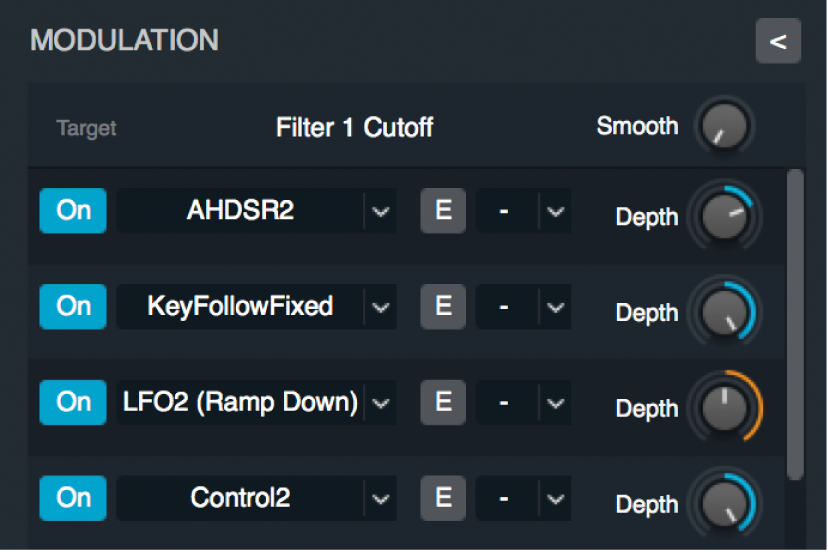
调制架参数
“向后”按钮:显示先前所选的调制目标。在你按住 Control 键点按调制“深度”旋钮并从快捷键菜单中选择了“显示调制”后,“向后”按钮就会显示。
“调制目标”弹出式菜单:显示所选调制目标,允许你选择任何活跃的调制目标。多达十个调制插槽显示在“目标”弹出式菜单下方。调制架中的每个插槽都有相同的控制。
“开/关”按钮:打开或关闭调制源。“关”会取消激活调制分配,但不会将其从插槽中移除。
“调制源”弹出式菜单:选取调制源。选取“无”以移除源。调制器根据子菜单分组。选取“新建”(调制器)以创建所选类型的附加调制源。很多调制器类型允许创建多达 16 个离散的调制源。这些调制源均可拥有独立的参数设置,而且可以调制不同的目标。
当分配源时,已选定插槽下会出现新的插槽。每个目标可有多达十个调制插槽。
“编辑”(E) 按钮:在调制部分右半边显示控制面板中的调制器。
如果当前已显示该调制器的控制面板,或者调制器没有控制面板(例如音符属性、MIDI 控制或演奏控制),则该按钮会变暗。
ModMap 弹出式菜单:分配、创建或删除 ModMap。ModMap 用于处理其他调制器的输出。请参阅MainStage 中的 Alchemy ModMap。
“深度”旋钮:设定调制强度,范围是 -100% 到 100%。连按以将“深度”还原为零。
“平滑”旋钮:使目标在低于零的值下以更渐进的方式响应调制。如果发现快速滤波器或振幅调制导致不想要的声音效果,有一种解决方案就是添加少量的平滑。较大的值还能产生有趣的效果。
【注】“平滑”参数不可用作调制目标。
滚动条:垂直拖移以查看当前不可见的调制架路由(插槽)。仅当所分配的插槽数量超过调制架显示区域时,滚动条才会显示。
调制目标
调制部分右上方的“调制目标”按钮可打开弹出式菜单,其中包含所有调制分配的相关信息。
“调制目标”按钮:点按可打开弹出式菜单,显示按调制器和 ModMap 整理的所有调制目标。点按菜单项可在调制架中显示该目标及其所有调制器。
当前调制器目标:显示当前已查看调制器控制面板所控制的所有调制目标。
所有目标:显示当前调制分配中使用的所有调制器类型。子菜单会列出各个调制器及其所控制的目标。
移除未使用的调制:点按可移除未分配给任何目标的所有调制器。
ModMap:子菜单会列出调制分配中用于塑造特定调制器输出的所有 ModMap,从而控制目标。
在调制架中选择、创建或更改调制器
在 MainStage的 Alchemy 中,点按调制架中某个插槽,然后从弹出式菜单中选取一个项目。
将调制分配从调制架中移除
在 MainStage的 Alchemy 中,从调制架弹出式菜单中选取“无”。
调制器对当前已选定的目标没有影响,但是仍可分配给其他参数。
【注】视情况而定,你可能倾向于使用“开/关”按钮来使调制插槽暂时取消激活路由。这会保留调制源的所有参数设置。
将更多调制分配从调制架中删除
Alchemy 不会只提供一个调制器,而会提供最多 16 个特定类型调制器,如低频振荡器或 AHDSR。这意味着你可以拥有最多 16 个配置不同的低频振荡器。这 16 个低频振荡器中的任何一个都可充当调制器用于调制分配。
在 MainStage的 Alchemy 中,点按调制架中的某个插槽,然后从弹出式菜单中选取“参数组”>“删除参数名称(和数量)”。
例如,若要删除低频振荡器 2,则从弹出式菜单中选取“低频振荡器”>“删除低频振荡器 2”。
为调制器寻找目标
调制架会显示所有分配给当前已查看目标的调制器(源)。调制部分右上方的“调制目标”按钮可打开弹出式菜单,显示特定调制器所调制的所有目标。
在 MainStage 的 Alchemy 中,点按“调制目标”按钮可打开弹出式菜单,显示分配给调制目标的所有已使用调制器。
若你通过点按“文件”按钮,然后从弹出式菜单中选取“初始化预置”来初始化 Alchemy,则可以打开“调制目标”弹出式菜单,从而查看:
AHDSR 1 调制“主音量”。
“力度”(一种音符属性)调制“主音量”。
控制器 C(74 号明亮)调制“滤波器 1 截频”。
未分配其他调制。
移除所有未使用目标
在 MainStage的 Alchemy 中,点按“调制目标”按钮,然后从弹出式菜单中选取“移除未使用调制”条目。
所有当前未使用的调制会按以下方式处理:
分配给已关闭部分的任何调制器将会取消分配。例如,如果“触后”分配给了加法效果和声 A:奇/偶,当 A 的加法模块关闭时,“触后”将会取消分配。
未分配的任何调制器(低频振荡器、AHDSR、MSEG、音序器、Modmap)将会移除。
如果通过更改静态值和移除任何“最大”调制可获得相同值,则该最大调制将会移除。