《MainStage 使用手册》
- 欢迎使用
- 版权和商标
在 MainStage 中下载附加声音包
安装 MainStage 后,你可以从声音资源库中下载附加声音包。声音包中包含你可以在项目中使用的 Apple 乐段、Patch、架子鼓和其他素材。
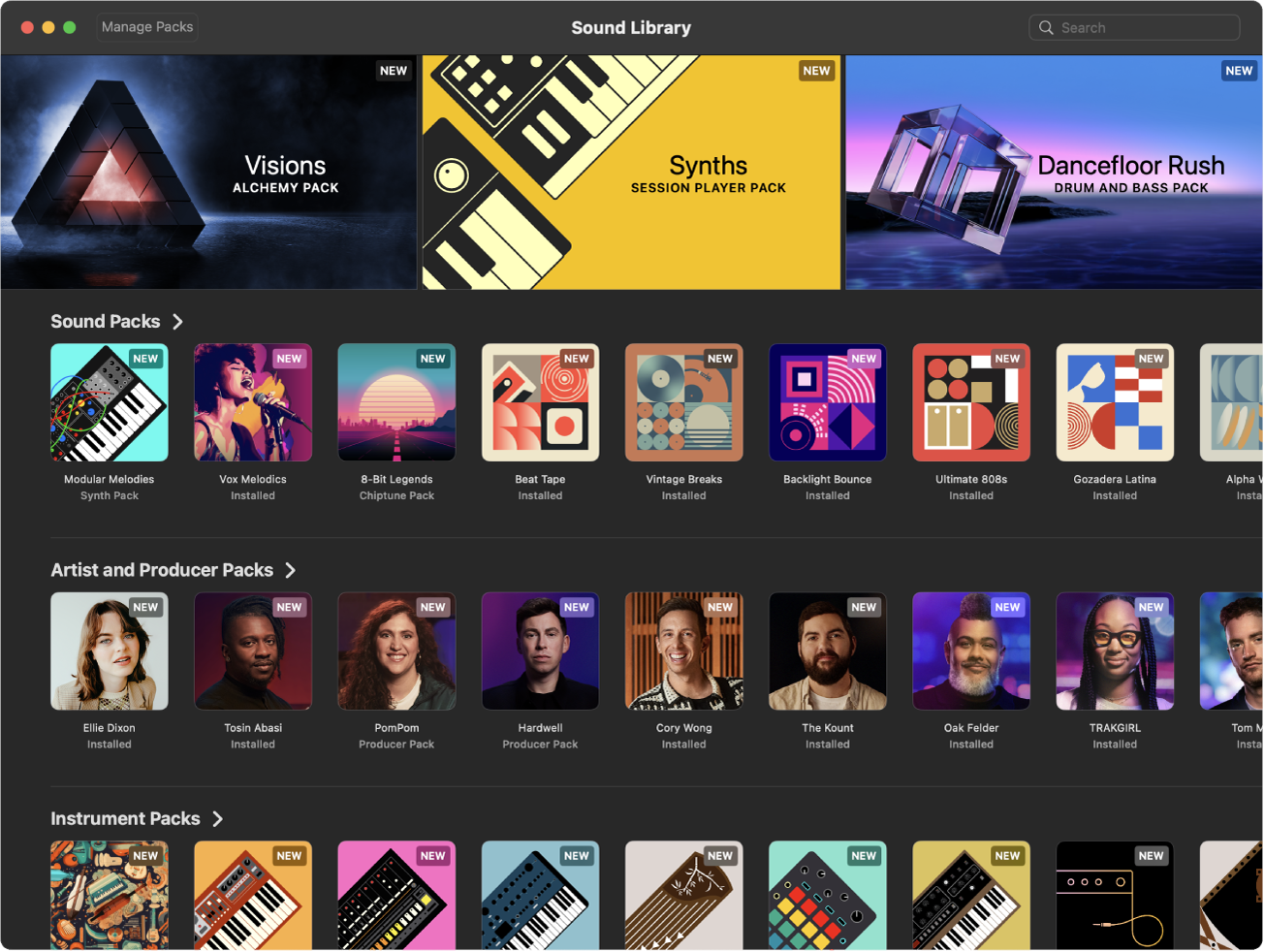
声音资源库中的每个声音包均有一个名称和图标,你可以点按以查看简介和可供播放的试听。
打开 MainStage Concert 时也可能需要某些声音包。如果需要,会出现一条信息询问你是否要下载所需的声音包。
你可以下载部分或全部可用的声音包,或者删除声音包以管理储存空间。
打开声音资源库
在 MainStage 中,选取 MainStage >“声音资源库”。
下载声音包
在 MainStage 中,选取“声音资源库”,然后点按你要下载的声音包。
水平轻扫或点按某个声音包精选集名称以查看该精选集的更多声音包。
执行以下任一项操作:
点按“试听”按钮试听采样。
点按“预览”按钮查看视频预览,或点按艺人与制作人包左上角的播放按钮观看完整视频。
在艺人与制作人包中,点按 Apple Music 按钮查看艺人或制作人的任何其他素材。
点按“获取”以下载。
在声音资源库中搜索声音包
点按声音资源库顶部搜索栏中的任意位置,然后输入搜索词。
随着你键入,匹配的声音包会在下方显示。
执行以下任一项操作:
点按其中一个匹配结果。
点按“取消”或“取消”按钮
 取消搜索。
取消搜索。
删除声音包
在声音资源库中,点按你要删除的声音包,然后点按“删除”。
点按“删除”以确认删除。
管理声音包
“管理内容包”可让你下载、更新或移除内容包以释放 Mac 上的储存空间。所有已安装声音包使用的总储存空间会显示在列表顶部,各声音包的大小显示在列表内。
在 MainStage 声音资源库中,点按左上角的“管理内容包”。
执行以下任一项操作:
下载所有可用的声音包:点按“所有可用内容包”旁边的“获取全部”按钮。
删除声音包:点按待删除声音包旁边的“删除”按钮。
删除所有已安装的声音包:点按“所有已安装的内容包”旁边的“删除”按钮。
下载声音包:点按待下载声音包旁边的“获取”。
更新声音包:点按待更新声音包旁边的“更新”。
完成后,点按“管理内容包”之外的区域。
迁移声音资源库
MainStage 在名为 Logic Pro Library.bundle 的单个文件中包含所有其声音相关的文件(如插件、Patch、Apple 乐段和采样等)。你可以在 MainStage 中使用“声音资源库”窗口管理内容时访问这些文件。它默认储存在“~/音乐/”文件夹中,但你可以将其移至启动驱动器或外部驱动器上的任何其他位置,然后在 MainStage >“设置”>“通用”>“声音资源库”中指向该位置。有关声音资源库捆绑包的更多信息,请参阅“声音资源库”设置。