Mac 版 Logic Pro 使用手册
- 欢迎使用
-
- 触控栏快捷键
-
-
- 录音室钢琴
- 词汇表
- 版权和商标
Mac 版 Logic Pro 中的键盘命令
你可以使用键盘命令执行几乎所有 Mac 版 Logic Pro 功能,从而极大加速你的工作流程。
你可以使用“键盘命令”窗口来浏览、拷贝、导入和保存键盘命令集,以及将最常用的 Logic Pro 功能分配给电脑的键盘按键。还有一些功能只有使用键盘命令才可用。其中某些功能可能没有分配默认的键盘命令。在这些情况下,你需要创建合适的键盘命令才能使用该功能。如果在 Logic Pro >“设置”>“显示”>“通用”中启用了“帮助标记”,当“帮助标记”显示命令时,它也会显示相应的键盘命令(若已分配命令)。
键盘命令可以由单个按键组成,也可以由一个按键和一个或多个修饰键组成。修饰键由“键盘命令”窗口中的符号表示。此外,𝍖 表示显示的按键在扩展键盘上有两个,且你必须按下数字键盘上的对应按键。如需其他键盘符号的列表,请参阅 Mac 上的菜单中显示的那些符号表示什么?。
Mac 版 Logic Pro 帮助包括显示默认电脑键盘分配的键盘命令表格。但你可以在“键盘命令”窗口中查看所有的键盘命令,包括未分配给电脑键盘按键的命令。你还可以拷贝和打印键盘命令,包括未分配的键盘命令。
【注】如果你在“系统设置”>“键盘”>“键盘导航”中选择“使用键盘导航在控制之间移动焦点” macOS 设置,则 Logic Pro 会提供额外的键盘控制。启用此设置后,Tab 键可用于导航对话框和带有屏幕单选按钮、复选框和文本栏的窗口。
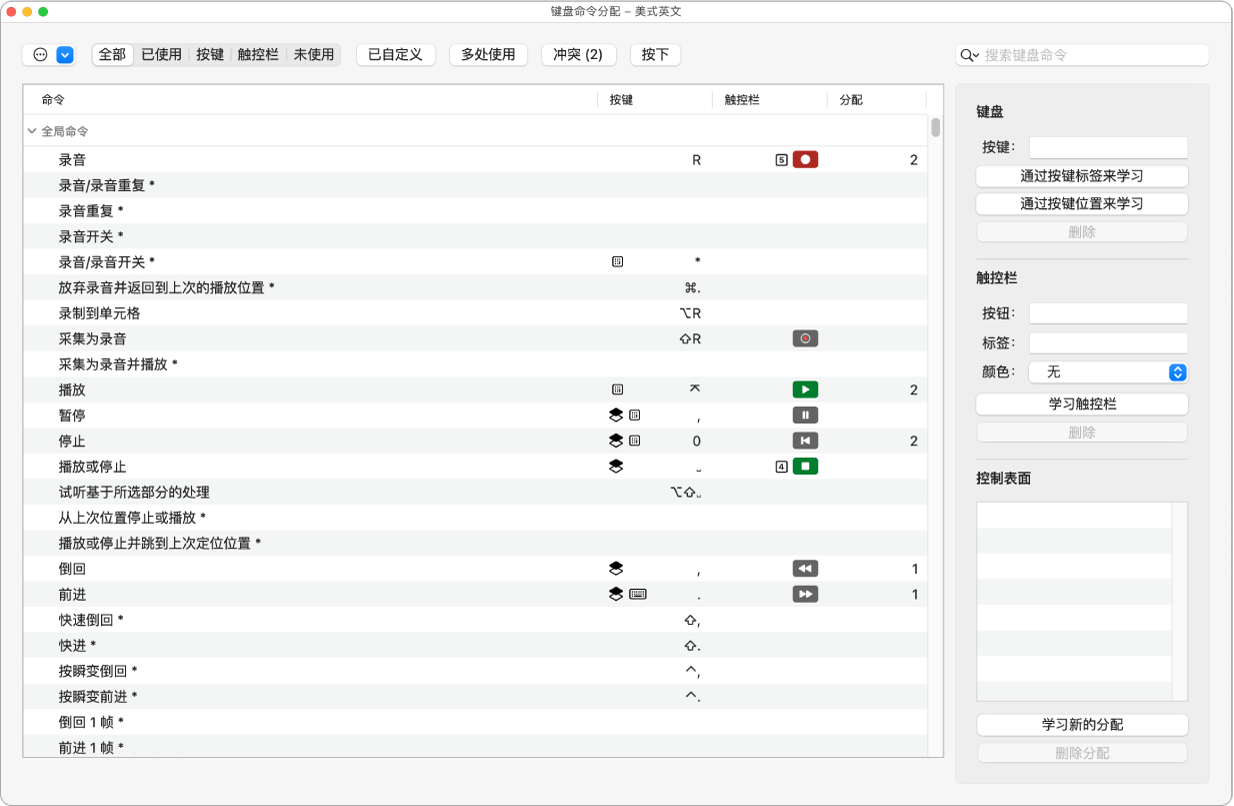
打开“键盘命令”窗口
在 Logic Pro 中,执行以下一项操作:
选取 Logic Pro >“键盘命令”>“编辑分配”(或按下 Option-K)。
选取菜单命令时按住 Control 键。
“键盘命令”窗口会打开,其中包含选定的各个命令。
还原键盘命令分配
还原会让你丢失自定义键盘命令分配,因此请确保在执行此操作前保存键盘命令文件的副本。
在 Logic Pro 中,点按“键盘命令”窗口中的“操作”弹出式菜单
 并选取下列一个选项:
初始化所有键盘命令:将所有键盘命令还原为默认分配。
初始化所选内容:仅还原当前所选键盘命令。
初始化未使用:还原用户已移除其默认分配的键盘命令,有自定义分配的键盘命令则不还原。