Mac 版 Logic Pro 使用手册
- 欢迎使用
-
- 触控栏快捷键
-
-
- 录音室钢琴
- 词汇表
- 版权和商标
在 Mac 版 Logic Pro 中设定项目的采样速率
处理数码音频时,一个关键概念是采样速率(模拟音频信号在转换为数码音频信号时每秒钟的采样次数)。更高的采样速率通常会生成更高音质(更高保真度)的数码音频文件。
为获得最佳结果,项目中音频文件的采样速率应匹配项目本身的采样速率。音频文件与项目的采样速率不匹配会导致该音频文件以不同音高播放。若要让 Logic Pro 自动转换音频文件的采样速率以匹配项目采样速率,请前往“文件”>“项目设置”>“资源”,然后选择“导入时转换音频文件的采样速率”复选框。你也可以将音频文件的采样速率转换为项目音频浏览器中的项目采样速率。
使用的采样速率越高,音质就越高,处理项目时所需的音频处理能力也越高。CD 标准使用 44.1 kHz 速率,而视频格式通常使用 48 kHz 速率。现代录音可使用 96 kHz - 192 kHz 的速率。
【重要事项】如果更改项目采样速率,项目中的所有音频文件可能不再匹配项目采样速率且无法正确播放。总而言之,请勿在项目中录制或添加音频文件后更改项目采样速率。
设定项目采样速率
在 Logic Pro 中,执行以下一项操作:
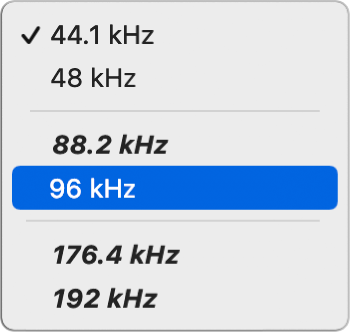
选取“文件”>“项目设置”>“音频”(或使用“打开音频项目设置”键盘命令),然后从“采样速率”弹出式菜单中选取采样速率。
点按“显示”中的“采样速率”显示,然后从弹出式菜单中选取采样速率。
【注】如果“采样速率”未出现在“显示”中,请按住 Control 键点按控制条,然后从快捷键菜单中选取“自定义控制条”。在“显示”栏中,选取“自定义”(若尚未选取),然后选择“采样速率/缓冲区大小”复选框。
使文件的采样速率与项目采样速率相匹配
在 Logic Pro 中,使用项目音频浏览器的“拷贝/转换文件”命令(也可以通过按住 Control 键点按项目音频浏览器或使用相应的键盘命令),然后替换项目中的文件。
Logic Pro 将执行实时本地采样速率转换。Logic Pro 中提供的任何采样速率(通过“音频”>“采样速率”访问)都可用于转换,即使音频硬件不支持选定的采样速率也是如此。
本地软件采样速率转换功能匹配任何音频硬件的采样速率,因此实际上可以在任何音频系统上播放项目,即使硬件在采样速率方面不兼容。此过程中不会丢失任何数据。任何内部处理和并轨操作始终是以原始采样速率和最高质量执行,即使在硬件不支持特定采样速率的情况下。借助此功能,你可以使用低端设备处理最初在高端音频系统上创建的项目。
例如,假设使用音频硬件设备创建了工作频率为 96 kHz 的项目。将此项目移到不支持原始项目采样速率的其他电脑(如笔记本电脑)上时,会导致播放速度错误。原生实时采样速率转换功能可以削弱此影响,从而可以在便携式电脑上以任何采样速率正确播放项目。
【注】采样速率越高,不仅占用的磁盘空间就会越多,而且也需要更多的处理。