Mac 版 Logic Pro 使用手册
- 欢迎使用
-
- 触控栏快捷键
-
-
- 录音室钢琴
- 词汇表
- 版权和商标
在 Mac 版 Logic Pro 中浏览、导入和保存键盘命令
打开“键盘命令”窗口后,你可以浏览或搜索键盘命令。
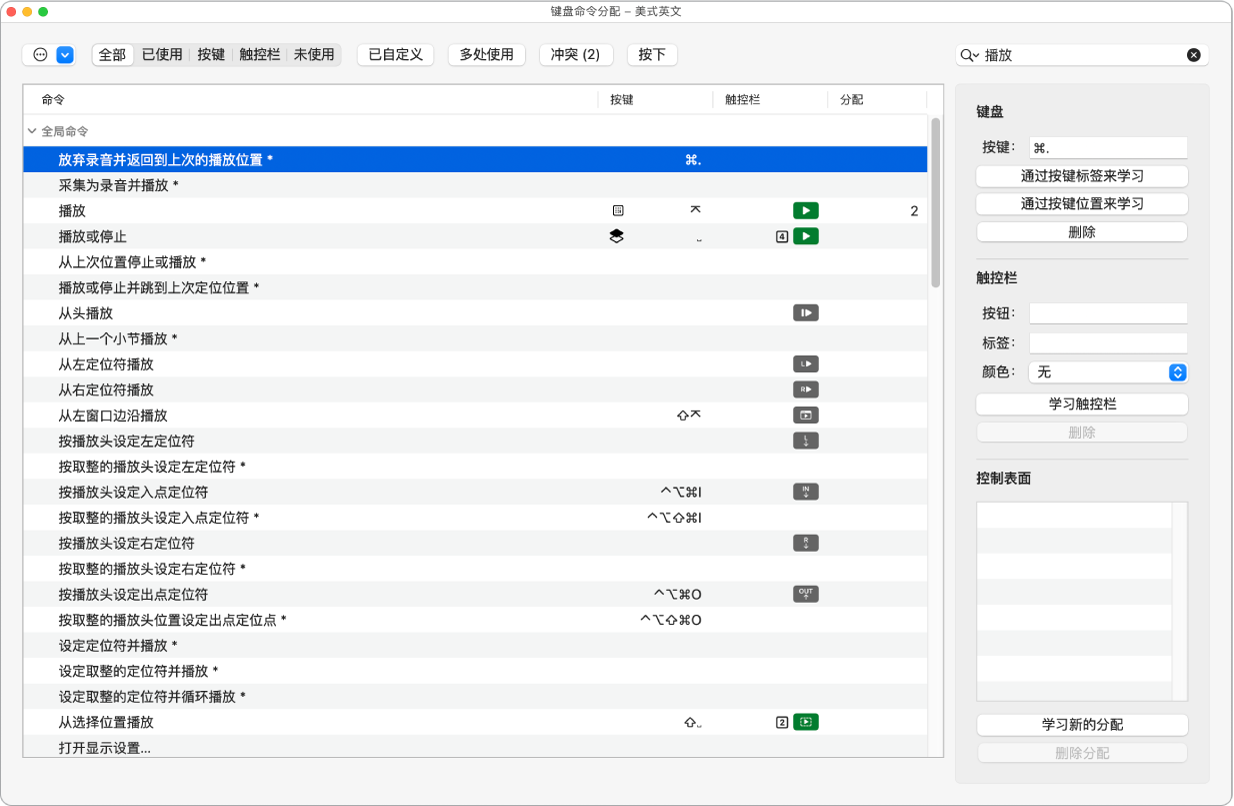
你也可以在键盘命令集之间切换,或导入和导出键盘命令集。如果需要暂时使用其他用户的 Logic Pro 系统,此功能就很有用。因为你可以使用自己的键盘命令分配,而不改变其他系统的设置。
浏览键盘命令
在 Logic Pro 中,执行以下一项操作:
若要显示或隐藏键盘命令组中的所有键盘命令:请点按该组旁边的显示箭头。
若要显示或隐藏所有键盘命令组的键盘命令:执行以下一项操作:
按住 Option 键点按任何键盘命令组旁边的显示箭头。
点按“键盘命令”窗口左上方的“操作”弹出式菜单
 ,然后选取“全部展开”。若要隐藏所有键盘命令,请选取“全部折叠”。
展开键盘命令组时,键盘命令选择可能不再可见。你可以点按“操作”弹出式菜单并选取“滚动到所选部分”来快速返回至所选键盘命令。
若要过滤键盘命令列表:点按以下一个过滤器按钮:
全部: 显示所有键盘命令。
已使用: 仅显示已分配的键盘命令。
调: 仅显示已分配给键盘的键盘命令。
触控栏: 仅显示已分配给触控栏的键盘命令。
未使用: 仅显示未分配的键盘命令。
已自定义: 仅显示用户自定义的键盘命令。
多处使用: 仅显示在多个窗口中使用的键盘命令。
冲突: 仅显示与其他键盘命令冲突的键盘命令。
按下: 启用“按下”按钮后,按下键盘上的某个按键组合会显示使用该已按下按键的所有键盘命令。
搜索键盘命令
在 Logic Pro 的搜索栏中输入搜索词。
你可以点按搜索栏右侧的“清除”按钮  清除搜索词。若要使用之前的搜索词,请点按搜索栏左侧的放大镜图标,然后从弹出式菜单中选取一个搜索词。若要清除所有之前的搜索词,请点按放大镜,然后从弹出式菜单中选取“清除”。
选取键盘命令集
在 Logic Pro 中,执行以下一项操作:
选取“Logic Pro”>“键盘命令”>“预置”。
点按“键盘命令”窗口左上方的“操作”弹出式菜单
,然后选取“预置”。
默认键盘命令集和自定义键盘命令集会一并显示,可让你在键盘命令集之间快速切换。
导入键盘命令集
在 Logic Pro 中,点按“键盘命令”窗口左上方的“操作”弹出式菜单
,然后选取以下任一项:导入键盘命令:将“键盘命令”窗口中的所有键盘命令覆盖为导入的键盘命令。
导入键盘命令到所选内容:仅将“键盘命令”窗口中的所选键盘命令覆盖为导入的键盘命令。
在出现的对话框中,选取要导入的键盘命令集。
保存键盘命令集
在 Logic Pro 中,点按“键盘命令”窗口左上方的“操作”弹出式菜单
,然后选取以下任一项:保存:将所有键盘命令及其分配保存至当前载入的键盘命令集。
“操作”弹出式菜单中的“预置”子菜单表示带有勾号的当前已载入键盘命令集。
保存为:打开对话框,可让你将当前键盘命令保存至新的键盘命令集。
默认位置为 ~/音乐/Audio Music Apps/Key Commands/,但你可以导览至电脑上的任意位置以保存键盘命令集。
将键盘命令导出到电子表格
你可以使用电子表格创建键盘命令及其分配的列表。
在 Logic Pro 中,点按“键盘命令”窗口左上方的“操作”弹出式菜单
,然后选取“将键盘命令拷贝到剪贴板”。现在你可以在电子表格应用程序中使用标准粘贴命令 (Command-V) 创建这些键盘命令及其分配的列表。
在电子表格应用程序中,打开空白电子表格,然后按下 Command-V 将拷贝的键盘命令粘贴到电子表格。
【提示】你可以使用“键盘命令”窗口中的搜索栏搜索某个词,然后仅导出匹配该搜索词的键盘命令。