Mac 版 Logic Pro 使用手册
- 欢迎使用
-
- 触控栏快捷键
-
-
- 录音室钢琴
- 词汇表
- 版权和商标
在 Mac 版 Logic Pro 中将项目吸附到网格
轨道区域包括一个网格,可帮助你将片段、自动化点及其他项与标尺中的时间等份对齐。执行以下任何操作时,项目会根据当前“吸附”设置来移动:
移动片段和调整片段大小
移动播放头
调整循环片段
将乐段拖移到轨道区域
移动自动化曲线中的自动化点
“吸附”弹出式菜单在轨道区域和基于时间的编辑器(例如钢琴卷帘编辑器和音频轨道编辑器)中可用。你可以使用“吸附”弹出式菜单设定“吸附”值,该值确定了增量项目吸附到的内容,如小节、节拍和子节拍等。
“吸附”功能默认设为“将片段吸附到绝对值”。移动或编辑项目时,它会精确吸附到最近的网格位置。例如,将位于位置 2.1.1.16 的片段向前移动一个节拍,它会吸附到最近的网格位置 2.2.1.1。
你也可以选取“将片段吸附到相对值”,使项目保持与其原始网格位置相同的相对距离。例如,将位于位置 2.1.1.16 的片段向前移动一个节拍,它会吸附到位置 2.2.1.16 而非 2.2.1.1。
你可以在轨道区域中显示网格,以帮助你将轨道区域中相对于“吸附”值的项目的位置以直观方式显示出来。
设定轨道区域的“吸附”值
在 Logic Pro 中,从轨道区域菜单栏中的“吸附”弹出式菜单选取一个值:
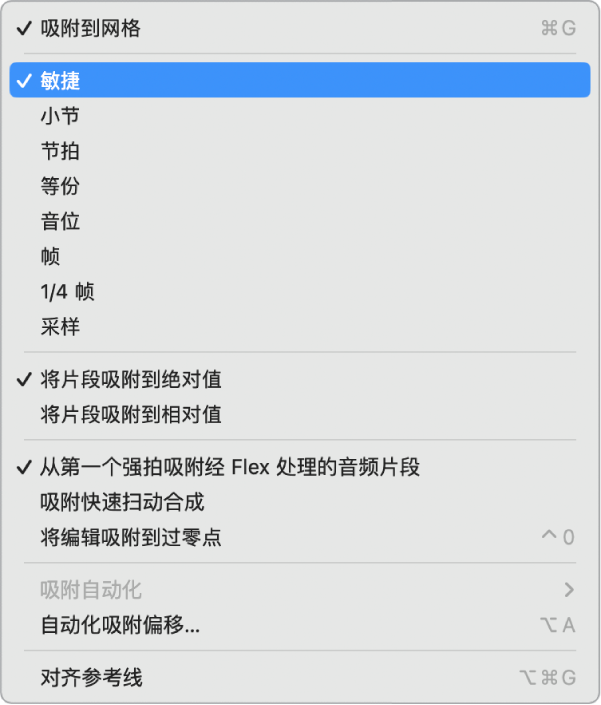
【注】你只能在较高的缩放比例下精确地编辑采样。使用“缩放”滑块进行放大,并利用“保存和恢复缩放设置“键盘命令来加快工作流程。
显示轨道区域中的网格
在 Logic Pro 中,从轨道区域菜单栏中选取“显示”>“网格线”。
吸附到相对位置
在 Logic Pro 中,从轨道区域菜单栏中选取“吸附”>“将片段吸附到相对值”。
激活此选项后,它的左边会出现一个勾号。该功能与选取的吸附网格分隔线同时使用。例如,将位于位置 2.1.1.16 的片段向前移动一个节拍,它会吸附到位置 2.2.1.16 而非 2.2.1.1。
若要将“吸附”功能恢复为绝对值,请从轨道区域菜单栏中选取“吸附”>“将片段吸附到绝对值”。
将完成 Flex 处理的音频片段吸附到第一个强拍
在“吸附”弹出式菜单中选择“将完成 Flex 处理的音频片段吸附到第一个强拍”后,完成 Flex 处理的音频片段的第一个强拍标记会吸附到“吸附”网格位置。在未正确检测到节拍和强拍的情况下,你可以在智能速度编辑器中纠正位置。
在 Logic Pro 中,确保在“吸附”弹出式菜单中选择“将片段吸附到绝对值”。
在“吸附”弹出式菜单中,选取“将完成 Flex 处理的音频片段吸附到第一个强拍”。
覆盖轨道区域网格
在 Logic Pro 中,执行以下一项操作:
选择片段(或其他项),然后在轨道区域中拖移项时按住 Control 键:
在控制条中选取的等份值(如 1/16)决定缩放比例较低时的编辑网格比例(宽阔视图)。
如果缩放比例较高(近观视图),编辑网格将根据相对于等份值的一定系数进行缩放。
选择片段(或其他项),然后在轨道区域中拖移项时按住 Control 和 Shift 键:
如果以较小的缩放比例(宽阔视图)进行编辑,编辑网格将切换成音位。
如果缩放比例较大(近观视图),编辑网格将切换到采样。
轨道区域缩小后,当前的“吸附”值会导致大范围移动或编辑,此时“吸附”弹出式菜单会暂时变暗,并转为使用“敏捷”吸附。
如果轨道区域放大得太大,并选取了较小的“吸附”值(如“等份”或“帧”),那么正常的鼠标移动也会以较大的网格单位移动项目。若要使用所选的“吸附”值,请在移动项目时将其缩小或按住 Control 键。
使用 Control-Shift 键会打破指针与片段(或编辑工具)移动之间一比一的关系。这就意味着,你可能需要将指针(水平)移动很长一段距离才能使片段(或编辑工具)移动一个像素。请查看帮助标记以获得精确的数字指示。