修改这个控件会自动更新这一页面
Mac 版 Logic Pro 使用手册
- 欢迎使用
-
- 触控栏快捷键
-
-
- 录音室钢琴
- 词汇表
- 版权和商标
Mac 版 Logic Pro 中的混音概览
对项目进行混音时,你平衡不同的声部,然后将其融合成一个连贯的整体。你还可以添加效果以更改声音,使用发送和编组来控制信号流,以及使用自动化在你的项目中创建随时间变化的更改。你可以在 Mac 版 Logic Pro 混音器中完成此操作,混音器可在轨道区域下方打开,也可作为单独窗口打开。
虽然混音没有固定规则,但通常涉及以下步骤。当处理混音时,你可能会发现需要在这些步骤之间来回切换:
设定通道条音量以平衡不同的乐器。
设定通道条声像位置或平衡位置以将乐器放置在立体声场中。
添加和调整插件(效果和乐器)以更改轨道或整个项目的声音。
控制信号流以将信号发送到多个目的位置、创建子组或分别处理声音。
在单个轨道或片段或者输出轨道上使用自动化曲线来创建随时间发生的更改。
在混音过程中,你可以通过将通道条静音和独奏、处理通道条设置和混音器组,以及自定义混音器等不同方式,加快和简化工作流程。
如果不想保留对混音器中通道条或插件的任何调整,你可以使用“混音器撤销”功能来撤销调整。
你可以选取不同的混音器视图,以仅显示当前任务需要的通道条。
在主窗口中打开混音器
在 Logic Pro 中,执行以下一项操作:
点按控制条中的“混音器”按钮
 。
。选取“显示”>“显示混音器”(或按下 X 键)。
将混音器作为单独的窗口打开
在 Logic Pro 中,选取“窗口”>“打开混音器”(或按下 Command-2)。
【注】你可以打开多个混音器窗口并分别对每一个进行配置,例如,使其显示不同混音器模式或不同通道条类型。
控制混音器中显示的通道条
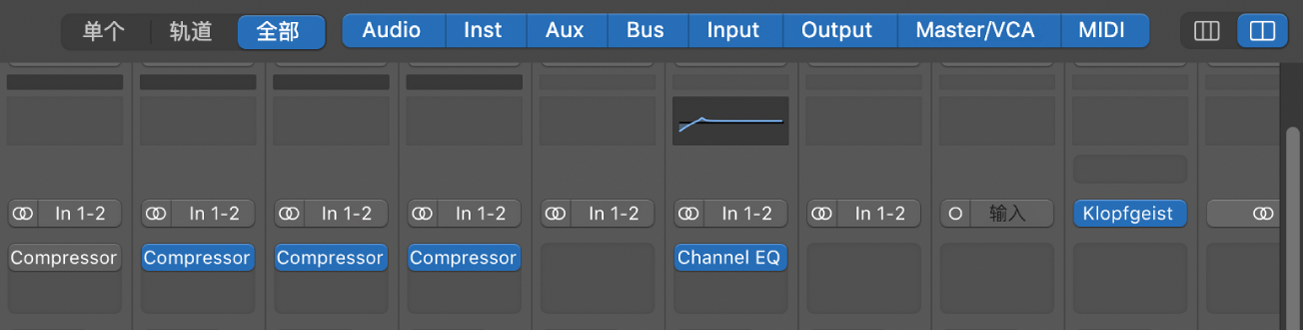
显示或隐藏 Track Stack 通道条
在 Logic Pro 中,点按混音器中 Track Stack 通道条底部的显示箭头。
确保从“混音器”菜单栏中选取了“显示”>“跟随 Track Stack”,以镜像混音器和轨道区域中 Track Stack 子轨道的显示。
你也可以在轨道区域中执行某些基本的混音任务。
感谢您的反馈。