Mac 版 Logic Pro 使用手册
- 欢迎使用
-
- 触控栏快捷键
-
-
- 录音室钢琴
- 词汇表
- 版权和商标
保存 Mac 版 Logic Pro 项目
将项目保存在 Mac 版 Logic Pro 中时,你的录音以及所做的所有更改都将随项目一起保存。
Logic Pro 会自动保存你的作品,这样在 App 意外停用时不会丢失重要更改。在你重新打开项目时,Logic Pro 将显示一个对话框,询问是否要使用自动保存的版本。如果选取不使用自动保存的版本,Logic Pro 会打开项目上次手动保存的版本。
你可以将项目保存为包,或保存为包含项目文件以及在项目中使用的资源(包括音频文件、脉冲响应、采样乐器、采样以及 Ultrabeat 采样)的子文件夹的项目文件夹。
项目包:项目资源会被拷贝到项目包或从其他位置引用(取决于在“保存”对话框中选择的资源类型)。默认情况下,转换的项目会保存在现有的项目文件夹中(如果存在)。
项目文件夹:项目资源会被拷贝到项目文件夹的合适的子文件夹或从其他位置引用(取决于在“保存”对话框中选择的资源类型)。默认情况下,会使用现有的项目文件夹和子文件夹(如果存在),并且会创建项目资源所需的任何附加子文件夹。
对于项目包或文件夹,你可以选取是拷贝项目中的音频文件和其他资源还是从其他位置引用它们。将资源保存在项目中可确保将项目移动或拷贝到其他位置时资源仍可用。你可以稍后选取“文件”>“项目设置”>“资源”来更改资源的保存方式。有关更多信息,请参阅管理项目资源。
你也可以将项目保存为模板,并使用该模板创建新项目。模板使创建各种项目更加轻松,例如,创建带有常用乐器或混音器配置的项目、视频或环绕声项目。每个模板均可自定义屏幕设置,也可以使用各种“导入设置”命令在模板之间拷贝屏幕设置。有关更多信息,请参阅从其他 Logic Pro 项目中导入数据和设置。
保存当前项目
在 Logic Pro 中,选取“文件”>“保存”。
首次保存新项目时,“保存”对话框会出现。在“保存”对话框中,你可以键入名称并选取保存项目的位置。
使用其他名称或位置保存项目
在 Logic Pro 中,选取“文件”>“保存为”。
在“保存为”对话框中,输入项目的新名称。
请执行以下一项操作:
若要将项目保存为包含项目资源的文件(包):请选择“将我的项目整理为:包”按钮。
若要将项目保存为包含包含项目资源的子文件夹的文件夹:请选择“将我的项目整理为:文件夹”按钮。
选择要拷贝到项目的资源类型,然后点按“保存”。
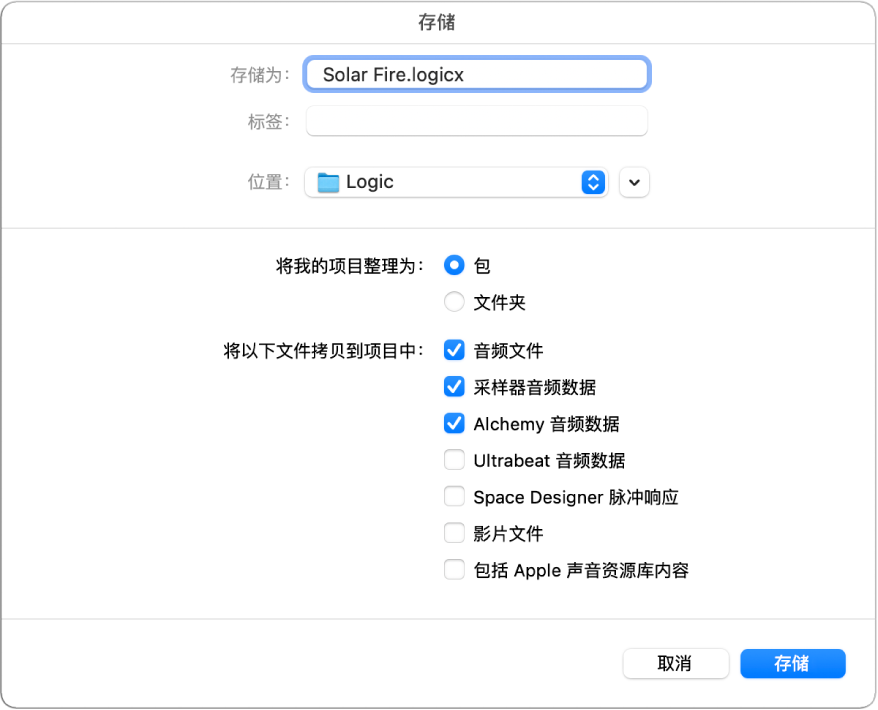
有关管理项目资源的更多信息,请参阅在 Mac 版 Logic Pro 中管理项目资源。
保存项目的拷贝(包括项目资源)
在 Logic Pro 中,选取“文件”>“将副本保存为”。
在“保存为”对话框中,输入项目的新名称。
点按“保存”。
选取“将副本保存为”后,录音的副本会保存在项目副本中,同时包括与原始项目一同保存的所有资源的副本。你可以使用“将副本保存为”选项来归档和移动数据。
将项目保存为模板
在 Logic Pro 中,选取“文件”>“保存为模板”(或使用相应的键盘命令),然后输入名称。
在项目选取器中,点按“我的模板”以查看和访问你创建的模板。
你可以使用“保存为模板”对话框中的“创建文件夹”按钮来整理文件夹中的模板。当所有用户模板均放置在子文件夹中时,子文件夹名称显示在内置收藏下面。
【提示】你可以通过在访达中将注释添加到项目文件来给你的模板添加描述性文字。“模板”对话框显示分配给模板文件的图标,可让你轻松地更改该图标(如果需要)。有关如何将注释添加到文件或更改文件图标的更多信息,请参阅“Mac 帮助”。
复原为项目上次保存的版本
如果决定不想保留项目最近的编辑,你可以复原为项目上次保存的版本。
在 Logic Pro 中,选取“文件”>“复原到”(或使用相应的键盘命令),然后选取上次保存的版本(在列表的顶部)。
【重要事项】项目保存为 Logic Pro 项目后,它就不能再在较早版本的 Logic Pro 中打开。