
Thêm và sửa hình trong Keynote trên máy Mac
Thư viện hình chứa hàng trăm hình thuộc nhiều danh mục. Bạn cũng có thể tạo hình tùy chỉnh từ mô tả bằng văn bản. Sau khi bạn thêm hình vào trang chiếu, bạn có thể tùy chỉnh hình theo một số cách. Ví dụ: bạn có thể thay đổi hình ngôi sao năm cánh thông thường thành ngôi sao nổ hai mươi cánh và điều chỉnh độ tròn các góc của hình vuông. Bạn cũng có thể thêm văn bản vào một hình và tạo nền cho hình bằng màu hoặc hình ảnh.
Mẹo: Bạn có thể thêm hình ảnh SVG vào bản trình chiếu, sau đó phân tách thành các hình rồi sửa chúng giống như đối với các hình khác. Để tìm hiểu thêm về cách thêm hình ảnh SVG, hãy xem Thêm hình ảnh.
 | Khả dụng với gói đăng ký: Một số tính năng yêu cầu đăng ký vào Apple Creator Studio. Để tìm hiểu thêm, hãy xem trang web Apple Creator Studio và bài viết Hỗ trợ của Apple Giới thiệu về Apple Creator Studio. | ||||||||||
Thêm hình
Bạn có thể thêm hình vào bất kỳ đâu trên trang chiếu hoặc trong không gian làm việc xung quanh, sau đó tùy chỉnh theo cách bạn muốn.
Đi tới ứng dụng Keynote
trên máy Mac của bạn.Mở một bài thuyết trình, bấm vào
 trên thanh công cụ, sau đó bấm vào
  .
.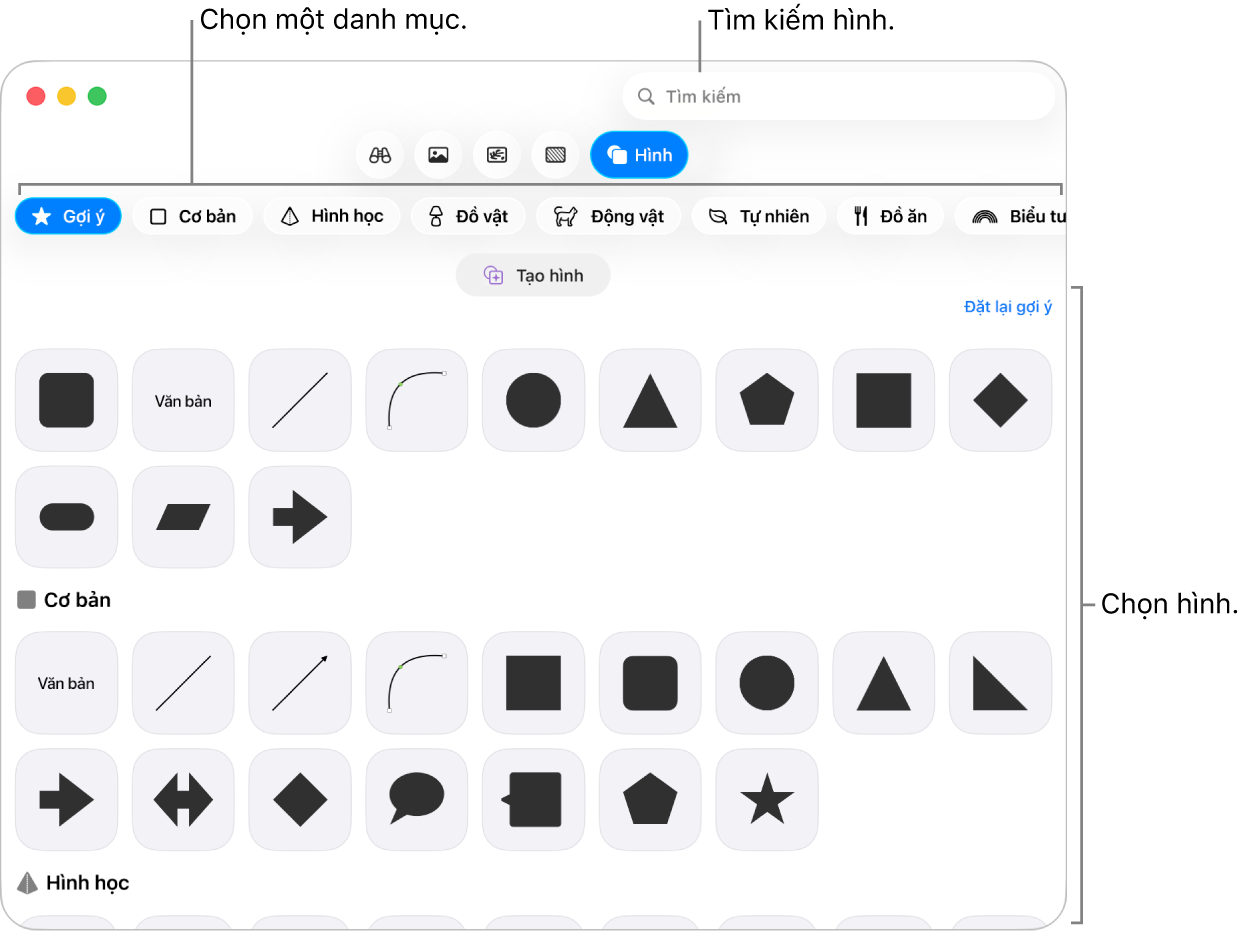
Chọn một danh mục ở bên trái, sau đó bấm vào một hình hoặc kéo vào trang chiếu (hoặc không gian làm việc xung quanh) để thêm hình.
Để duyệt tất cả các hình, hãy di chuyển con trỏ lên trên ngăn chứa hình, sau đó cuộn xuống.
Để tìm kiếm một hình, hãy nhập tên của hình trong trường tìm kiếm ở đầu thư viện hình. Di chuyển con trỏ lên trên hình để xem tên của hình.
Kéo hình để thay đổi vị trí trên trang chiếu.

Mẹo: Để xem các hình được sử dụng gần đây, hãy bấm vào trên thanh công cụ.
Điều chỉnh các đường cong dọc theo cạnh của hình
Đi tới ứng dụng Keynote
trên máy Mac của bạn.Mở một bài thuyết trình có hình, sau đó bấm vào hình để chọn hình đó.
Chọn Định dạng > Hình và Đường thẳng > Chuyển thành có thể sửa (từ menu Định dạng ở đầu màn hình).
Bấm hai lần vào bộ điều khiển trắng để thay đổi đường từ cong thành thẳng.
Các bộ điều khiển biểu thị những loại đường khác nhau:
Hình vuông với viền đỏ: Biểu thị các đường nét. Các đường kết nối với điểm này là đường thẳng.
Vòng tròn với viền đỏ: Biểu thị các đường cong. Các đường kết nối với điểm này là đường cong.

Bấm vào phía bên ngoài hình khi bạn sửa xong.

Để thay đổi đường cong mặc định thành Bézier, chọn Keynote > Cài đặt (từ menu Keynote ở đầu màn hình của bạn), sau đó trong tab Cài đặt chung, chọn “Đường cong mặc định thành Bézier”. Khi bạn sửa hình sử dụng đường cong Bézier, bạn điều chỉnh đường cong bằng các bộ điều khiển trên điểm đó.
Điều chỉnh các đặc điểm của hình
Bạn có thể thay đổi các đặc điểm của bất kỳ hình cơ bản nào (từ danh mục Cơ bản trong thư viện hình) có dấu chấm màu lục khi được chọn. Ví dụ: bạn có thể bổ sung thêm cánh cho ngôi sao năm cánh.

Đi tới ứng dụng Keynote
trên máy Mac của bạn.Mở một bài thuyết trình có hình cơ bản, sau đó bấm vào hình để chọn hình đó.
Thực hiện bất kỳ thao tác nào sau đây:
Tạo hình lại các góc của hình chữ nhật có góc tròn: Kéo dấu chấm màu lục tới một góc để làm nhọn góc hoặc ra xa khỏi góc để làm góc trở nên tròn hơn.
Thay đổi số lượng cánh trên ngôi sao: Kéo dấu chấm màu lục bên ngoài theo chiều kim đồng hồ để thêm các cánh hoặc ngược chiều kim đồng hồ để xóa chúng. Một ngôi sao có thể có từ 3 đến 20 cánh.
Thay đổi hình dạng cánh trên ngôi sao: Kéo dấu chấm màu lục bên trong hướng vào giữa ngôi sao để làm cho các cánh trở nên dài và hẹp hơn hoặc kéo ra xa khỏi giữa ngôi sao để làm cho các cánh trở nên ngắn và rộng hơn.
Thay đổi hình dạng của bong bóng chỉ thị hoặc lời nhắc: Kéo dấu chấm màu lục trên thân bong bóng để tạo hình lại bong bóng. Kéo dấu chấm màu lục ở đầu mũi nhọn để thay đổi độ dài và vị trí. Kéo dấu chấm màu lục ở chân mũi nhọn để thay đổi độ rộng.
Thay đổi số cạnh trong đa giác: Kéo dấu chấm màu lục theo chiều kim đồng hồ hoặc ngược chiều kim đồng hồ để điều chỉnh số cạnh.
Điều chỉnh các phần của mũi tên: Kéo dấu chấm màu lục về phía đầu nhọn của mũi tên để làm cho đầu mũi tên mảnh hơn hoặc kéo dấu chấm về phía gốc mũi tên để làm cho thân mũi tên dày hơn.
Xem thêm các bộ điều khiển sửa để tạo hình có dạng tự do hoặc trừu tượng: Chọn Định dạng > Hình và đường thẳng > Chuyển thành có thể sửa (từ menu Định dạng ở đầu màn hình). Di chuyển con trỏ giữa hai điểm hiện có bất kỳ cho đến khi bạn thấy bộ điều khiển, sau đó kéo bộ điều khiển. Kéo nhiều bộ điều khiển tùy thích, sau đó bấm ra ngoài hình khi bạn hoàn tất.
Tạo hình
Nếu bạn đăng ký vào Apple Creator Studio, bạn có thể sử dụng Tạo hình để tạo hình tùy chỉnh từ mô tả bằng văn bản.
Tính năng này không khả dụng tại tất cả các quốc gia và vùng. Để tìm hiểu thêm, hãy xem Giới thiệu về Apple Creator Studio.
Đi tới ứng dụng Keynote
trên máy Mac của bạn.Mở một bài thuyết trình, bấm vào
trên thanh công cụ, sau đó bấm vào .Ghi chú: Nếu đây là lần đầu tiên bạn sử dụng tính năng Tạo hình trong Keynote, hãy làm theo hướng dẫn trên màn hình để chia sẻ độ tuổi của mình với ứng dụng. Tạo hình không khả dụng đối với mọi độ tuổi, do đó cha mẹ hoặc người giám hộ phải bật tính năng này cho trẻ em và trẻ vị thành niên trong nhóm gia đình. Để tìm hiểu thêm, hãy xem bài viết Hỗ trợ của Apple Cách thiết lập tính năng Chia sẻ trong gia đình trên iPhone, iPad hoặc máy Mac.
Bấm vào Tạo hình, sau đó nhập mô tả của hình mà bạn muốn tạo trong trường văn bản.
Có tối đa bốn tùy chọn hình được tạo dựa trên mô tả của bạn. Các hình đã tạo của bạn được lưu tự động và có thể duyệt được trong Trung tâm nội dung trên toàn bộ các tài liệu và ứng dụng của bạn.
Thực hiện một trong các thao tác sau:
Chèn hình: Bấm vào hình mà bạn muốn, sau bấm vào Chèn để thêm hình đó vào trang chiếu.
Thử các biến thể mới: Bấm vào nút tạo lại để tạo bốn tùy chọn hình mới hoặc sửa mô tả bằng văn bản của bạn rồi thử lại.
Quan trọng: Tính năng Tạo hình tuân theo các giới hạn sử dụng. Để kiểm tra trạng thái sử dụng của bạn, hãy chọn Keynote > Tính năng thông minh > Hiển thị trạng thái sử dụng.
Để làm việc cùng lúc với nhiều hình, hãy giữ Shift khi bấm vào các hình.