
Bắt đầu với Keynote trên máy Mac
Keynote giúp dễ dàng tạo các bài thuyết trình đẹp mắt và hấp dẫn bằng các hình động, hiệu ứng chuyển tiếp thú vị và hình thức chuyên nghiệp.
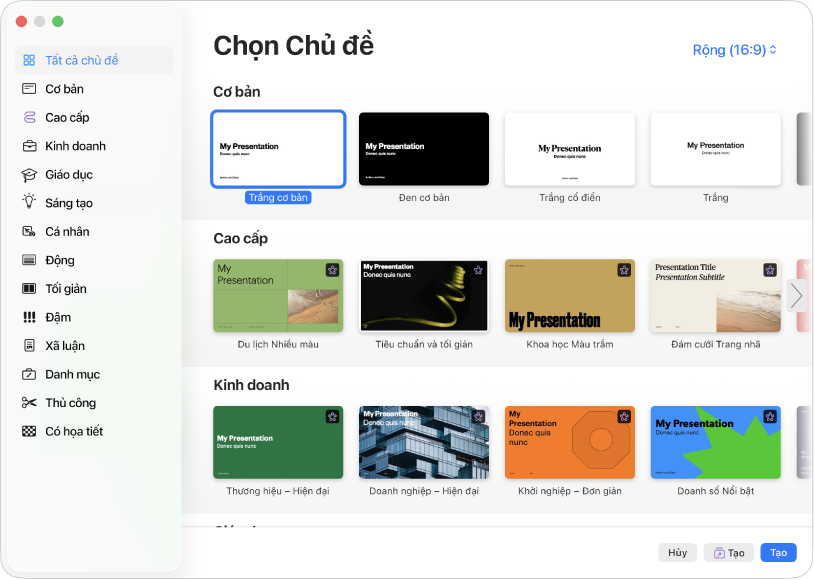
Bắt đầu với một chủ đề
Tạo bản trình chiếu? Bắt đầu với một chủ đề, sau đó sửa đổi chủ đề đó theo ý thích của mình. Chủ đề bao gồm bố cục trang chiếu được thiết kế sẵn có trình giữ chỗ cho nội dung của riêng bạn. Đi tới ứng dụng Keynote trên máy Mac của bạn, chọn Tệp > Mới, bấm vào chủ đề bạn muốn trong bộ chọn chủ đề, sau đó bấm vào Tạo.
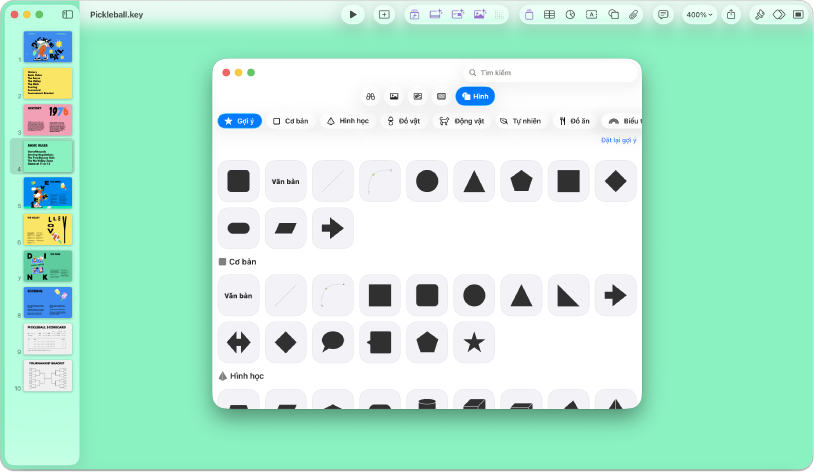
Thêm ảnh, phim và các nội dung khác
Bạn có thể thêm các đối tượng, chẳng hạn như ảnh, phim, hình và biểu đồ vào bài thuyết trình. Để thêm một đối tượng vào trang chiếu của bạn, hãy bấm vào nút đối tượng trên thanh công cụ, sau đó chọn một đối tượng từ menu. Bạn cũng có thể bấm vào  để thêm đối tượng từ Trung tâm nội dung.
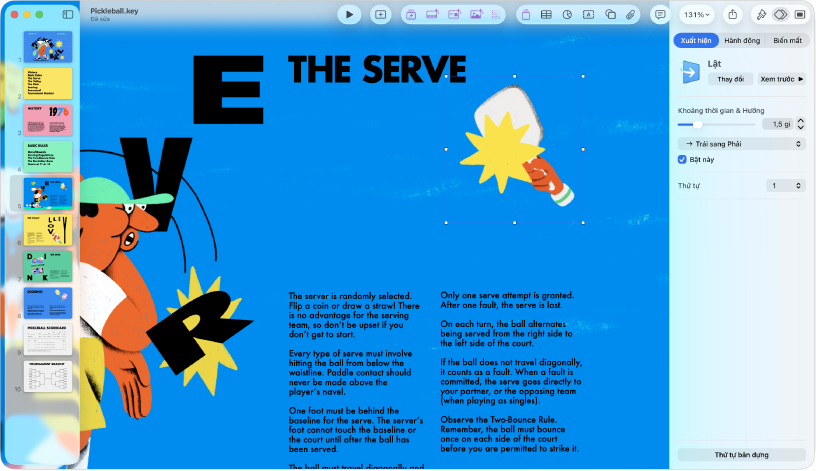
Làm sống động bài thuyết trình của bạn với hình động
Hình động giúp bản trình chiếu của bạn xuất hiện sinh động hơn bằng cách di chuyển đối tượng vào, ra hoặc quanh trang chiếu. Bấm vào đối tượng bạn muốn tạo hiệu ứng, bấm vào tab Xuất hiện, Hành động hoặc Biến mất trong thanh bên Hiệu ứng  , bấm vào Thêm hiệu ứng, sau đó chọn một hiệu ứng hình động.
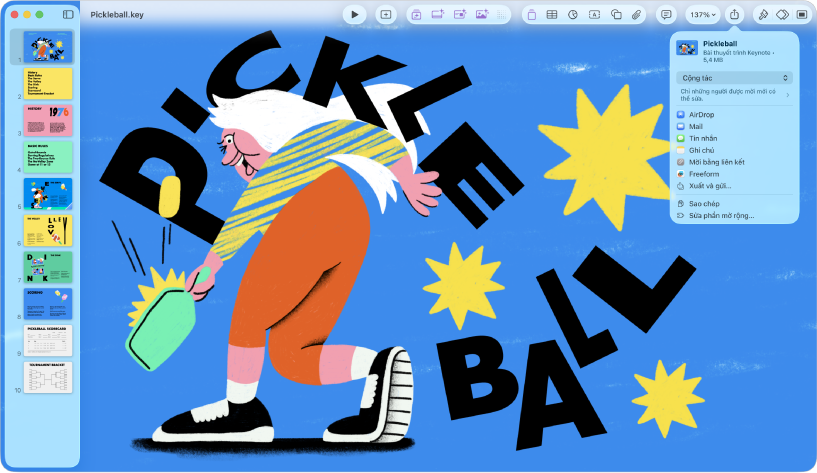
Xuất bài thuyết trình của bạn
Bạn có thể lưu bản sao của bài thuyết trình dưới dạng tệp Keynote hoặc bằng một định dạng khác, chẳng hạn như PDF, PowerPoint, phim, v.v. Bấm vào  trên thanh công cụ, bấm vào Xuất và gửi, sau đó chọn định dạng bạn muốn sử dụng.
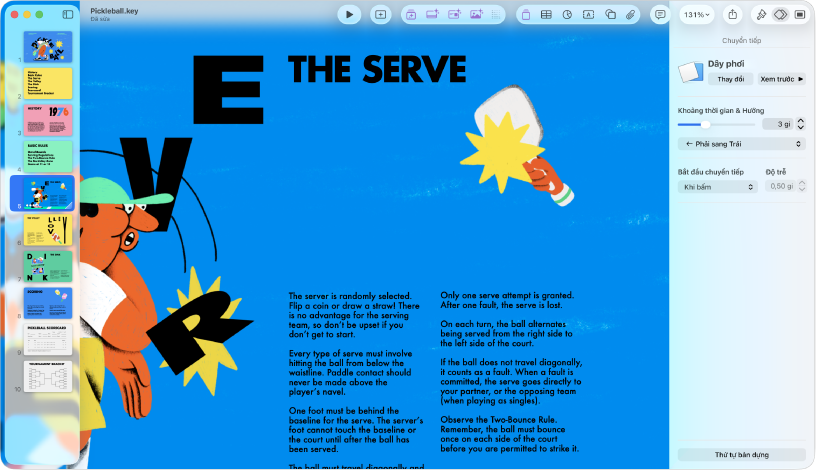
Sử dụng hiệu ứng chuyển trang chiếu
Hiệu ứng chuyển tiếp cung cấp cho bản trình chiếu của bạn giao diện liền mạch hơn khi chuyển từ một trang chiếu đến trang chiếu tiếp theo trong một bài thuyết trình. Để thêm hiệu ứng chuyển tiếp, hãy bấm vào trang chiếu trong trình điều hướng trang chiếu, bấm vào Thêm hiệu ứng trong thanh bên Hiệu ứng , sau đó chọn một hiệu ứng chuyển tiếp.

Phát bài thuyết trình của bạn
Để thực hành bài thuyết trình, hãy chọn Phát > Diễn tập bản trình chiếu. Khi bạn đã sẵn sàng trình bày bài thuyết trình trước khán giả, hãy bấm vào trang chiếu bạn muốn bắt đầu trong trình điều hướng trang chiếu, sau đó bấm vào  trên thanh công cụ. Nhấn phím Mũi tên phải hoặc Thanh dấu cách để chuyển qua bản trình chiếu hoặc phím Mũi tên trái để quay lại một trang chiếu.
Muốn tìm hiểu thêm?
Hướng dẫn này sẽ giúp bạn bắt đầu sử dụng Keynote 15.4 trên máy Mac. (Để xem bạn có phiên bản nào của Keynote, hãy bấm vào Keynote trong thanh menu, sau đó chọn Giới thiệu về Keynote).
Để khám phá Hướng dẫn sử dụng Keynote, hãy bấm vào Bảng mục lục ở đầu trang hoặc nhập một từ hoặc cụm từ vào trường tìm kiếm.
Keynote 15.4 cho máy Mac yêu cầu macOS 26 trở lên. Keynote có sẵn trên App Store và yêu cầu có Tài khoản Apple để tải về. Các tính năng có thể thay đổi và một số tính năng có thể yêu cầu truy cập internet. Các khoản phí và điều khoản bổ sung có thể được áp dụng.