
Sửa hình ảnh trong Keynote trên máy Mac
Sau khi thêm ảnh hoặc đồ họa vào bài thuyết trình của mình, bạn có thể cắt xén ảnh hoặc đồ họa đó, tăng độ phân giải, xóa các phần bạn không muốn, cũng như thực hiện các điều chỉnh đối với nền và độ phơi sáng của ảnh hoặc đồ họa đó. Bạn cũng có thể sử dụng tính năng Tạo hình ảnh để chỉnh sửa hình ảnh theo cách thông minh hoặc mở hình ảnh trong Pixelmator Pro để chỉnh sửa nâng cao.
 | Khả dụng với gói đăng ký: Một số tính năng yêu cầu đăng ký vào Apple Creator Studio. Để tìm hiểu thêm, hãy xem trang web Apple Creator Studio và bài viết Hỗ trợ của Apple Giới thiệu về Apple Creator Studio. | ||||||||||
Tạo mặt nạ (cắt xén) ảnh
Bạn có thể ẩn những phần không mong muốn của hình ảnh mà không sửa đổi tệp hình ảnh.
Đi tới ứng dụng Keynote
trên máy Mac của bạn.Mở một bài thuyết trình có hình ảnh, sau đó bấm hai lần vào hình ảnh đó.
Các điều khiển mặt nạ xuất hiện. Mặt nạ mặc định có cùng kích cỡ với hình ảnh của bạn.
Mẹo: Để hiển thị các điều khiển mặt nạ trên máy Mac có bàn di chuột Force Touch, bấm mạnh vào hình ảnh (nhấn mạnh vào bàn di chuột cho đến khi bạn cảm thấy lần bấm vào sâu hơn).
Sử dụng các điều khiển để tạo khung chỉ những phần của hình ảnh mà bạn muốn hiển thị.
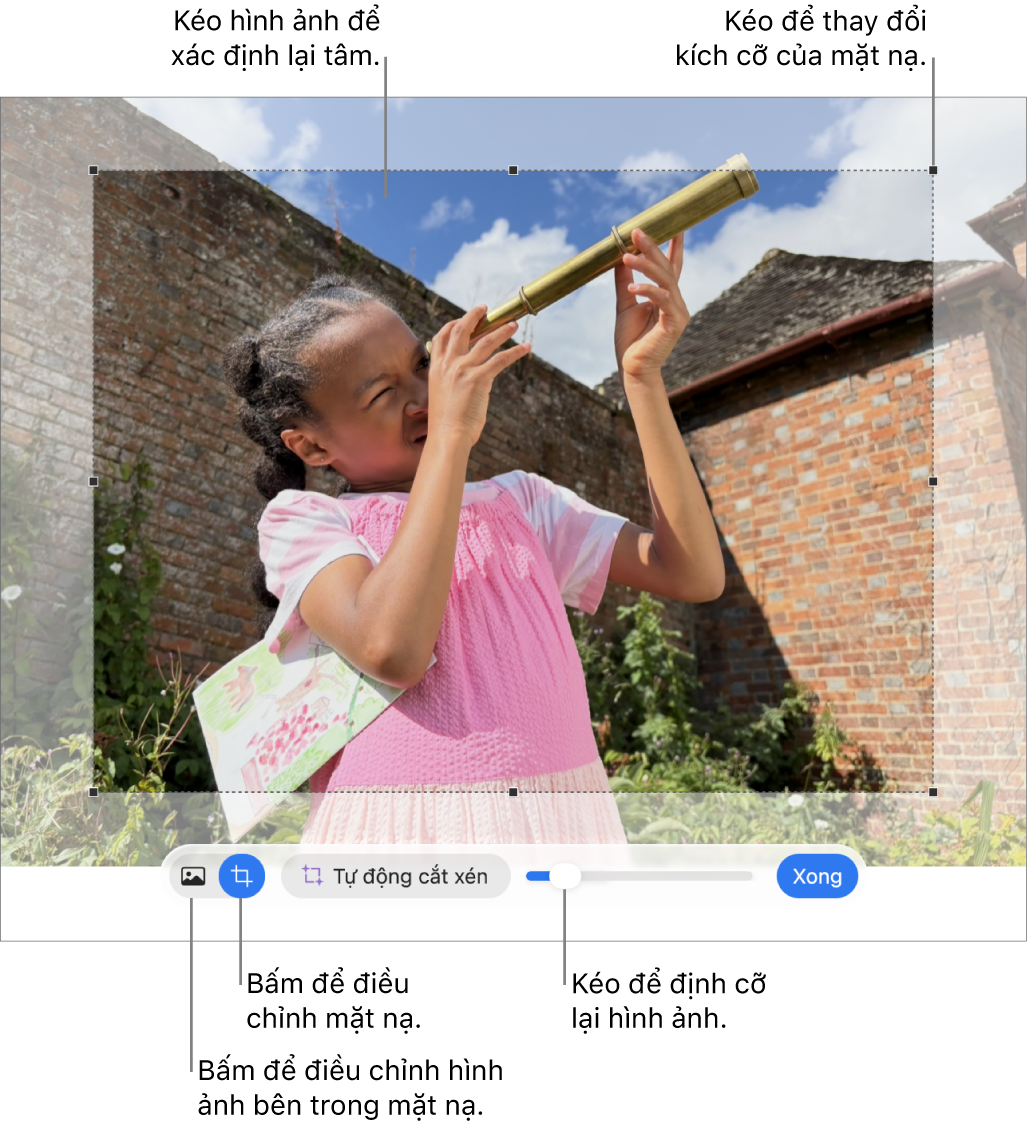
Bấm vào Xong.

Để tạo mặt nạ cho hình ảnh bằng một hình, hãy bấm vào hình ảnh để chọn hình ảnh đó, chọn Định dạng > Hình ảnh > Tạo mặt nạ với hình, sau đó chọn một hình. Kéo các bộ điều khiển trên hình để điều chỉnh kích thước.
Bạn cũng có thể tạo mặt nạ cho hình ảnh với hình được vẽ của riêng bạn. Giữ Shift khi bấm vào bản vẽ và hình ảnh, chọn Định dạng > Hình ảnh> Tạo mặt nạ với phần đã chọn, sau đó kéo bộ điều khiển trên bản vẽ để điều chỉnh kích cỡ của bản vẽ đó.
Tự động cắt xén ảnh
Nếu bạn đăng ký vào Apple Creator Studio, bạn có thể sử dụng Tự động cắt xén để tạo các gợi ý giúp cải thiện bố cục hình ảnh theo cách thông minh.
Đi tới ứng dụng Keynote
trên máy Mac của bạn.Mở một bài thuyết trình có hình ảnh, bấm hai lần vào hình ảnh để xem các điều khiển mặt nạ, sau đó bấm vào Tự động cắt xén để xem trước các gợi ý hình ảnh.
Bấm vào một gợi ý để cập nhật hình ảnh của bạn, sau đó bấm vào Xong.
Xóa nền hoặc màu khỏi ảnh
Bạn có thể xóa nền hoặc màu khỏi hình ảnh bằng công cụ Xóa nền.
Đi tới ứng dụng Keynote
trên máy Mac của bạn.Mở một bài thuyết trình có hình ảnh, sau đó bấm vào hình ảnh để chọn hình ảnh đó.
Bấm vào tab Hình ảnh ở đầu thanh bên Định dạng
 , sau đó bấm vào Xóa nền.
Nếu có thể, nền sẽ được tự động xóa.
Thực hiện bất kỳ thao tác nào sau đây:
Xóa một màu khác: Kéo chậm qua màu.
Khi bạn kéo, vùng chọn mặt nạ sẽ tăng lên để bao gồm các khu vực sử dụng màu tương tự.
Xóa tất cả các phần xuất hiện của một màu ở mọi nơi trong hình ảnh: Giữ Option khi kéo qua màu.
Thêm lại các màu vào hình ảnh: Giữ Shift khi kéo qua một khu vực không có màu.
Hoàn tác tất cả các thay đổi: Bấm vào nút Đặt lại trong các điều khiển.
Bấm vào Xong.
Điều chỉnh độ phơi sáng, độ bão hòa và các cài đặt hình ảnh khác
Đi tới ứng dụng Keynote
trên máy Mac của bạn.Mở một bài thuyết trình có hình ảnh, sau đó bấm vào hình ảnh để chọn hình ảnh đó.
Bấm vào tab Hình ảnh trong thanh bên Định dạng
.Sử dụng các điều khiển để thực hiện điều chỉnh.
Độ phơi sáng: Thay đổi độ sáng hoặc độ sẫm tổng thể của hình ảnh.
Độ bão hòa: Thay đổi độ đậm của màu trong hình ảnh. Kéo sang phải để làm cho màu trở nên đậm hơn hoặc sống động hơn.
Nâng cao: Tự động điều chỉnh hình ảnh bằng cách loang các sắc thái màu đỏ, màu lục và màu lam đều quanh biểu đồ.
Để khôi phục điều chỉnh của bạn, bấm vào Đặt lại hoặc bấm vào Đặt lại hình ảnh trong cửa sổ Điều chỉnh hình ảnh.
Để xem biểu đồ hình ảnh và điều chỉnh các tính năng nâng cao khác như độ tương phản, vùng sáng, vùng tối, độ nét, khử nhiễu, nhiệt độ và tông màu, bấm vào
 .
.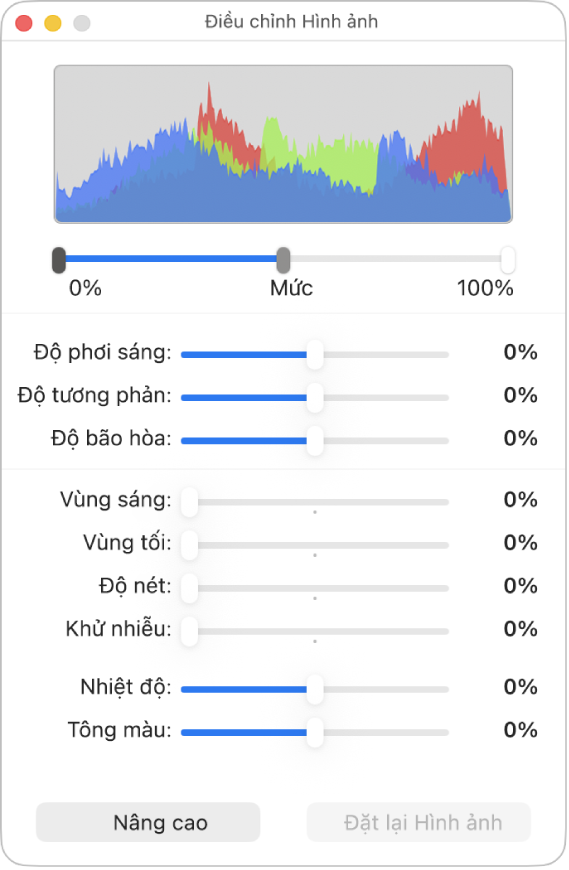
Bạn có thể mở các điều khiển Điều chỉnh hình ảnh trong cửa sổ riêng mà bạn có thể di chuyển đến bất kỳ đâu. Chọn Xem > Hiển thị Điều chỉnh hình ảnh (từ menu Xem ở đầu màn hình của bạn).
Để khôi phục cài đặt gốc của hình ảnh, bấm vào Đặt lại hoặc bấm vào Đặt lại hình ảnh trong cửa sổ Điều chỉnh hình ảnh.
Sửa hình ảnh với Pixelmator Pro
Nếu bạn đã cài đặt Pixelmator Pro trên máy Mac thì bạn có thể mở hình ảnh trong Pixelmator Pro để chỉnh sửa nâng cao. Khi bạn lưu các thay đổi, hình ảnh cập nhật trong bài thuyết trình của bạn.
Đi tới ứng dụng Keynote
trên máy Mac của bạn.Mở một bài thuyết trình có hình ảnh, sau đó bấm vào hình ảnh để chọn hình ảnh đó.
Bấm vào tab Hình ảnh trên thanh bên Định dạng
, sau đó bấm vào Sửa trong Pixelmator Pro.Hình ảnh mở trong Pixelmator Pro.
Sửa hình ảnh bằng các công cụ của Pixelmator Pro, sau đó bấm vào Lưu vào Keynote (hoặc nhấn Command-S).
Hình ảnh đã sửa từ Pixelmator cập nhật trong bài thuyết trình của bạn.
Ghi chú: Một số tác vụ chỉnh sửa trong Keynote (ví dụ như Độ phân giải siêu cao) yêu cầu chuyển đổi hình ảnh Pixelmator thành hình ảnh thông thường – việc này sẽ loại bỏ dữ liệu lớp Pixelmator. Khi hình ảnh được chuyển đổi, phần Điều chỉnh của trình kiểm tra Hình ảnh trở nên khả dụng – để chuyển đổi, hãy bấm vào Chuyển đổi hình ảnh.
Sửa hình ảnh với mô tả bằng văn bản
Nếu bạn đăng ký vào Apple Creator Studio, bạn có thể sử dụng Tạo hình ảnh để sửa hình ảnh theo cách thông minh.
Tính năng này không khả dụng tại tất cả các quốc gia và vùng. Để tìm hiểu thêm, hãy xem Giới thiệu về Apple Creator Studio.
Đi tới ứng dụng Keynote
trên máy Mac của bạn.Mở một bài thuyết trình, sau đó bấm vào
 trên thanh công cụ.
Ghi chú: Nếu đây là lần đầu tiên bạn sử dụng tính năng Tạo hình ảnh trong Keynote, hãy làm theo hướng dẫn trên màn hình để chia sẻ độ tuổi của mình với ứng dụng. Tạo hình ảnh không khả dụng đối với mọi độ tuổi, do đó cha mẹ hoặc người giám hộ phải bật tính năng này cho trẻ em và trẻ vị thành niên trong nhóm gia đình. Để tìm hiểu thêm, hãy xem bài viết Hỗ trợ của Apple Cách thiết lập tính năng Chia sẻ trong gia đình trên iPhone, iPad hoặc máy Mac.
Trong cửa sổ Tạo hình ảnh, hãy bấm vào
 , sau đó chọn hình ảnh mà bạn muốn sửa.
Nếu bạn được yêu cầu gửi dữ liệu, hãy chọn Cho phép một lần hoặc Luôn cho phép.
Trong trường văn bản, hãy mô tả những thay đổi mà bạn muốn thực hiện, sau đó bấm vào
 .
.Một hình ảnh dựa trên mô tả bằng văn bản của bạn được tạo.
Để sửa hình ảnh, hãy sử dụng trường văn bản để mô tả các thay đổi hoặc chọn một biến như Tâm trạng, Kiểu hoặc Kết hợp, sau đó bấm vào
.Để bắt đầu lại, hãy bấm vào
 .
.Thực hiện một trong các thao tác sau:
Lưu hình ảnh: Bấm vào
 , sau đó chọn vị trí mà bạn muốn lưu hình ảnh.
Thêm hình ảnh vào trang chiếu: Bấm vào nút Chèn.
Quan trọng: Tính năng Tạo hình ảnh tuân theo các giới hạn sử dụng. Để kiểm tra trạng thái sử dụng của bạn, hãy chọn Keynote > Tính năng thông minh > Hiển thị trạng thái sử dụng.
Tăng độ phân giải với Độ phân giải siêu cao
Nếu bạn đăng ký vào Apple Creator Studio, bạn có thể sử dụng Độ phân giải siêu cao để tăng độ phân giải của ảnh, làm cho ảnh trở nên rõ nét hơn.
Tính năng này yêu cầu thiết bị có tính năng Apple Intelligence và không khả dụng ở tất cả các quốc gia và vùng. Để tìm hiểu thêm, hãy xem Giới thiệu về Apple Creator Studio.
Đi tới ứng dụng Keynote
trên máy Mac của bạn.Mở một bài thuyết trình có hình ảnh, bấm vào hình ảnh, sau đó bấm vào
 trên thanh công cụ.
Để làm việc cùng lúc với nhiều hình ảnh, hãy giữ Shift khi bấm vào các hình ảnh.
Mẹo: Bạn cũng có thể thêm những nút này vào thanh công cụ: Điều chỉnh hình ảnh, Xóa nền và Mặt nạ.