
Редагування зображення в Numbers на iPad
Після додавання фотографії або графічного зображення в е‑таблицю його можна обрізати і вилучити зайві частини. Також можна використовувати функцію генерації зображення для інтелектуального редагування зображення або відкрити зображення в Pixelmator Pro для експертного редагування.
 | Доступно з підпискою: деякі функції потребують підписку на Apple Creator Studio. Докладніше на вебсторінці Apple Creator Studio і в статті служби підтримки Apple про Apple Creator Studio. | ||||||||||
Змінення розміру рамки (ступеня обтинання) фотографії
Щоб не змінювати файл, можна просто приховати непотрібні ділянки зображення.
Перейдіть у програму Numbers
 на своєму iPad.
Відкрийте е‑таблицю із зображенням, а потім двічі торкніть зображення.
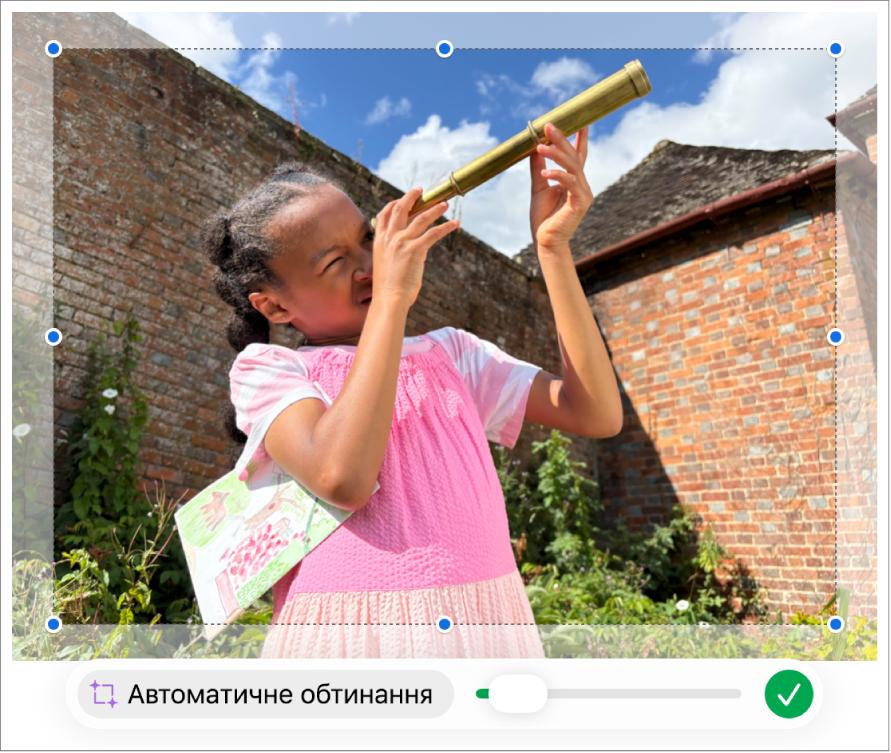
Зʼявляться елементи керування маскою. Стандартні розміри маски відповідають розміру зображення.
Використовуйте елементи керування, щоб змінити видимі частини зображення.
По завершенню торкніть
 .
.У будь-який момент двічі торкніть зображення, щоб повторно змінити розміри його рамки.
Автоматичне обтинання фотографії
Якщо у вас є підписка на Apple Creator Studio, ви можете використовувати функцію автоматичного обтинання для інтелектуального генерування пропозицій для покращення композиції зображення.
Перейдіть у програму Numbers
на своєму iPad.Відкрийте е-таблицю з зображенням, двічі торкніть зображення, щоб відобразити елементи керування маскою, а тоді торкніть «Автоматичне обтинання», щоб переглянути пропозиції.
Торкніть пропозицію, щоб оновити зображення, торкніть будь-де, щоб прибрати пропозиції, а тоді торкніть
, щоб вийти з елементів керування маскою.
Вилучення тла та інших елементів із фотографії
Ви можете вилучити тло чи колір із зображення за допомогою інструмента «Вилучити тло».
Перейдіть у програму Numbers
на своєму iPad.Відкрийте е‑таблицю із зображенням, торкніть зображення, щоб вибрати його, а потім торкніть «Вилучити тло» (можливо, спершу потрібно буде торкнути
 ).
).Якщо можливо, тло буде автоматично вилучене.
Виконайте одну з наведених нижче дій:
Щоб вилучити інший колір, проведіть пальцем над кольором, який потрібно вилучити.
Поки ви ведете пальцем, маска вибору збільшується, захоплюючи ділянки з подібними кольорами.
Щоб скасувати всі зміни, торкніть «Скинути» в елементах керування.
Торкніть «Готово».
Редагування зображення за допомогою Pixelmator Pro
Якщо на вашому iPad інстальовано Pixelmator Pro, ви можете відкрити зображення в Pixelmator Pro для експертного редагування. Коли ви зберігаєте зміни, зображення в е‑таблиці оновлюється.
Перейдіть у програму Numbers
на своєму iPad.Відкрийте е‑таблицю із зображенням, а потім торкніть зображення, щоб вибрати його.
Торкніть
 на панелі інструментів, торкніть «Зображення», а тоді «Редагувати в Pixelmator Pro».
Зображення відкриється в Pixelmator Pro.
Відредагуйте зображення за допомогою інструментів Pixelmator Pro, торкніть кнопку «Зберегти в Numbers» на панелі інструментів, а тоді поверніться до Numbers.
Редаговане в Pixelmator зображення оновиться в е‑таблиці.
Примітка. Деякі дії редагування в Numbers (як-от «Надвисока роздільність») потребують конвертування зображення Pixelmator у звичайне, під час чого дані про шари Pixelmator об’єднуються.
Редагування зображення за допомогою текстового опису
Якщо у вас є підписка на Apple Creator Studio, ви можете використовувати функцію генерації зображення для інтелектуального редагування зображень.
Ця функція доступна не у всіх країнах і регіонах. Щоб дізнатися більше, перегляньте статтю Про Apple Creator Studio.
Перейдіть у програму Numbers
на своєму iPad.Відкрийте е-таблицю, а потім торкніть
 на панелі інструментів.
Примітка. Якщо ви використовуєте генерацію зображень у Numbers вперше, виконайте інструкції на екрані, щоб повідомити програмі свій віковий діапазон. Генерація зображень має вікові обмеження, то ж для дітей і підлітків увімкнути цю функцію має один із батьків чи опікунів у сімейній групі. Щоб дізнатися більше, перегляньте статтю служби підтримки Apple про налаштування сімейного доступу на iPhone, iPad чи Mac.
У вікні «Генерувати зображення» торкніть
 , а тоді оберіть зображення, яке потрібно редагувати.
Якщо ви отримуєте запит надіслати зображення, виберіть «Дозволити раз» або «Завжди дозволяти».
У текстовому полі опишіть потрібні зміни, а тоді торкніть
 .
.Генерується зображення на основі вашого текстового опису.
Щоб редагувати зображення, використовуйте текстове поле, щоб описати зміни, або оберіть змінні, як-от «Настрій», «Стиль» або «Змішування», а тоді торкніть
.Щоб почати спочатку, торкніть
 .
.Виконайте одну з наведених нижче дій:
Зберегти зображення. Торкніть
 , а тоді оберіть, куди зберегти зображення.
Додати зображення на аркуш. Торкніть кнопку «Вставити».
Важливо! Функція генерації зображень має обмеження використання. Щоб перевірити свій статус використання, торкніть  , торкніть «Інтелектуальні функції», а тоді торкніть «Показати статус використання».
Збільшення роздільності за допомогою функції «Надвисока роздільність»
Якщо у вас є підписка на Apple Creator Studio, ви можете використовувати функцію «Надвисока роздільність», щоб збільшувати роздільність фотографій, роблячи їх чіткішими.
Для цієї функції потрібний пристрій з підтримкою Apple Intelligence. Вона доступна не в усіх країнах і регіонах. Щоб дізнатися більше, перегляньте статтю Про Apple Creator Studio.
Перейдіть у програму Numbers
на своєму iPad.Відкрийте е-таблицю із зображенням, торкніть зображення, щоб вибрати його, а тоді торкніть
 на панелі інструментів.
Щоб одночасно працювати з кількома зображеннями, торкніть і утримуйте зображення, а тоді іншим пальцем торкніть інші зображення.