Форматування е‑таблиці для іншої мови в Numbers на iPad
Мова і регіон е‑таблиці визначають правила форматування тексту, наприклад, кома чи крапка використовується як десятковий роздільник, який символ використовується для позначення валюти, як переносити слова в розривах рядків, як відображати дати (день/місяць/рік чи місяць/день/рік).
Можна створити е‑таблицю із форматуванням для іншої мови, якщо в списку вибраних мов компʼютера вказано понад одну мову. Щоб використати іншу мову в е‑таблиці, в Параметрах  потрібно додати для неї джерело введення (наприклад, другу клавіатуру).
Порада. В iPadOS 15 або новішій ви можете перекласти текст в е‑таблиці іншою мовою, а тоді скопіювати переклад, замінити текст перекладом тощо. Виберіть текст, який потрібно перекласти, а тоді торкніть елемент «Перекласти». Докладну інформацію про функцію перекладу можна знайти в посібнику користувача iPad.
Налаштування клавіатури чи іншого джерела введення для іншої мови
Щоб використати в е‑таблиці іншу мову, слід спочатку налаштувати джерело введення (наприклад, клавіатура або палітра символів). Якщо ви додаєте клавіатуру для певної мови, мову буде додано до списку вибраних мов пристрою.
Перейдіть у програму Параметри
на своєму iPad.Торкніть «Загальні», торкніть «Клавіатура», а тоді торкніть «Клавіатури».
Торкніть «Додати нову клавіатуру», а тоді торкніть клавіатуру, яку потрібно використати.
Щоб дізнатися більше про можливості використання різних мов і клавіатурних розкладок, дивіться посібник із користування вашим пристроєм.
Якщо програму Numbers відкрито, завершіть і знову запустіть її, щоб розпізнати джерело.
Щоб перейти на інше джерело вводу, натисніть і утримуйте
 у нижній частині клавіатури й оберіть потрібну.
Якщо вибрати мову, написання якої має інший напрямок, ніж у поточної мови, точка вставлення переміщується на бік е‑таблиці, який використовується в обраній мові. Наприклад, якщо змінити джерело вхідних даних з англійської мови на іврит, точка вставлення переміститься до правого краю е‑таблиці.
Створення е‑таблиці з форматуванням для іншої мови
Коли ви створюєте нову е‑таблицю, використовуючи правила форматування для певної мови й локалі, можна автоматично форматувати числа, дати, час і валюту в таблицях і діаграмах. Це може бути корисним, якщо вам треба надіслати е‑таблицю в інший регіон.
Наприклад, текст для відділення дробової частини використовується кома замість крапки, відрізняється символ валюти або ж текст пишеться справа наліво.
Ці мовні налаштування застосовуються тільки до поточної е‑таблиці.
Перейдіть у програму Numbers
 на своєму iPad.
У менеджері документів у режимі огляду торкніть «Вибрати шаблон».
Торкніть
 у правому верхньому кутку селектора шаблонів, а тоді оберіть іншу мову (торкніть поточну мову, щоб побачити інші).
Торкніть за межами параметрів, щоб закрити їх, а тоді торкніть потрібний шаблон.
Коли ви обираєте нову мову, шаблони заголовків, текст і певні засоби форматування змінюються відповідно до цієї мови.
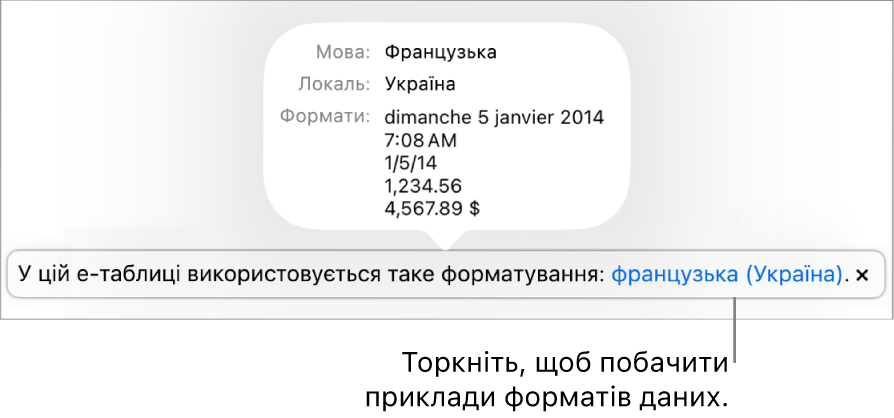
Якщо ви переглядаєте е‑таблицю з мовою та форматуванням, які відрізняються від налаштувань вашого пристрою, повідомлення внизу е‑таблиці вказує, яке форматування використовується. Щоб побачити відмінності форматування, торкніть мову в повідомленні.
Примітка. Правопис перевіряється залежно від мови клавіатури, яку ви використовуєте, а не від мови документа.
Як змінити мову та форматування е‑таблиці
Створивши е‑таблицю, ви можете змінити налаштування мови, поки вона відкрита.
Примітка. Цей параметр не можна змінювати для поширеної е‑таблиці.
Перейдіть у програму Numbers
на своєму iPad.Відкрийте е‑таблицю, а потім торкніть
 .
.Торкніть пункт «Мова та регіон», потім торкніть «Мова» та оберіть нову мову.
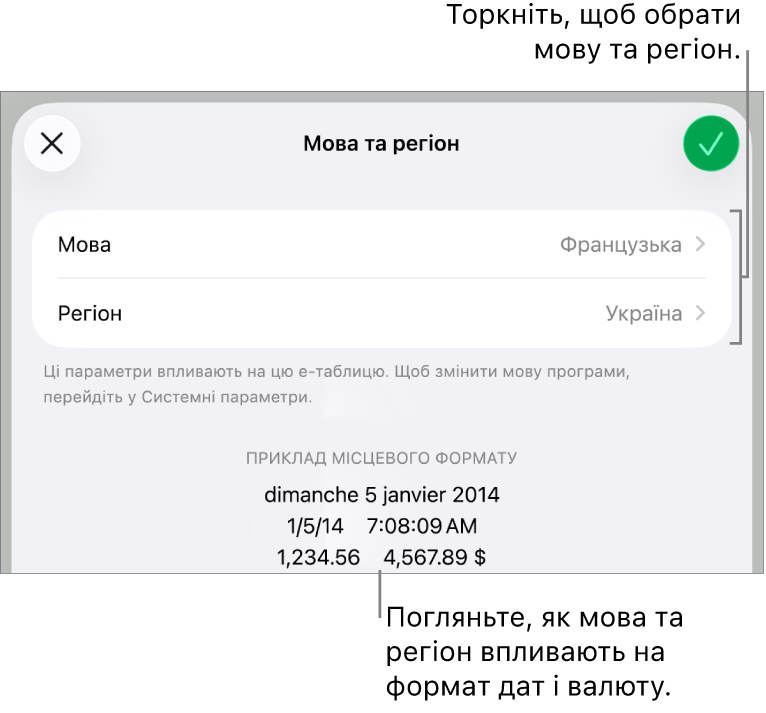
Якщо обрати перший елемент у спливному меню «Мова» (системна — [мова]), для е‑таблиці буде скинуто параметри мови та регіону пристрою. Якщо пізніше змінити мовний параметр пристрою або відкрити е‑таблицю на пристрої з іншими налаштуваннями мови, мова й регіон е‑таблиці автоматично зміняться відповідно до параметрів пристрою. Однак, якщо поширити е‑таблицю, усі користувачі бачитимуть її з параметрами мови та регіону вашого пристрою.
Торкніть «Регіон» (якщо доступно) й оберіть потрібний регіон.
Торкніть «Готово».
Після змінення мови й регіону е‑таблиці всі нові дані, введені в таблиці чи діаграми, відображатимуться відповідно до параметрів нової мови. Для наявних даних таблиць і діаграм зміниться мовний параметр дати (наприклад, назви місяців), але пунктуація та форматування дати залишаться незмінними. Пунктуація в числах зазнає змін (наприклад, десятковий розділювач і роздільник тисяч).