
Додавання і редагування фігури в Numbers на iPad
Бібліотека фігур містить сотні фігур у різних категоріях. Також можна генерувати власну фігуру, використовуючи текстовий опис. Після розміщення фігури на аркуші її можна настроювати різними способами. Наприклад, можна змінити стандартну пʼятикінцеву зірку на двадцятикінцеве скупчення зірок і настроїти ступінь закруглення кутів квадратної області. Можна також додати текст у фігуру і заповнити фігуру кольором або зображенням.
Порада. Ви можете додати SVG-зображення в е‑таблицю, а потім розділити його на фігури й редагувати їх окремо. Щоб дізнатися більше про додавання SVG-зображень, перегляньте розділ Додавання зображення.
 | Доступно з підпискою: деякі функції потребують підписку на Apple Creator Studio. Докладніше на вебсторінці Apple Creator Studio і в статті служби підтримки Apple про Apple Creator Studio. | ||||||||||
Додавання фігури
Перейдіть у програму Numbers
 на своєму iPad.
Відкрийте е-таблицю, торкніть
 на панелі інструментів, а потім торкніть
  .
.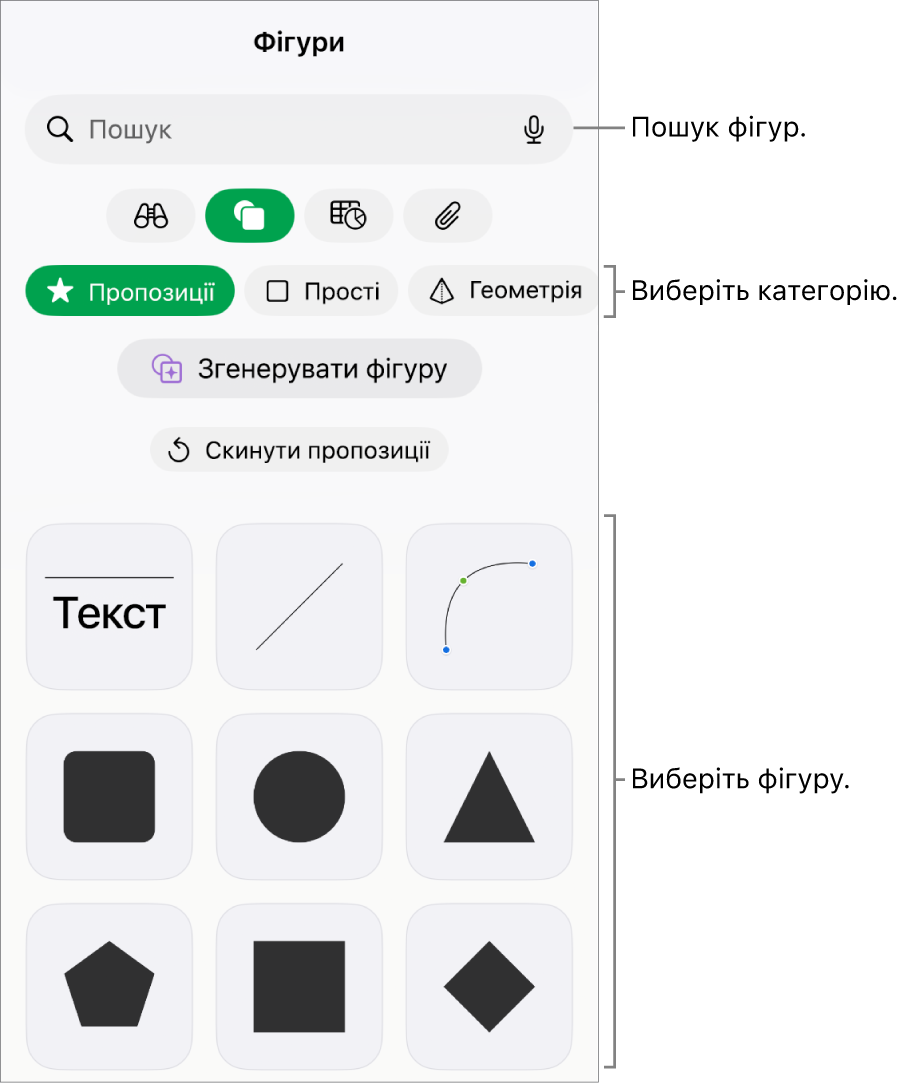
Виберіть категорію вгорі бібліотеки фігур, а потім торкніть потрібну фігуру, щоб вставити її на аркуш.
Щоб знайти певну фігуру, торкніть
 внизу бібліотеки фігур і введіть назву фігури.
Перетягуйте фігуру, щоб змінити її місце на аркуші.
Також можна скопіювати фігуру з іншої е‑таблиці або з Pages чи Numbers.
Порада. Щоб переглянути фігури, які недавно використовувалися, торкніть на панелі інструментів.
Настроювання параметрів фігури
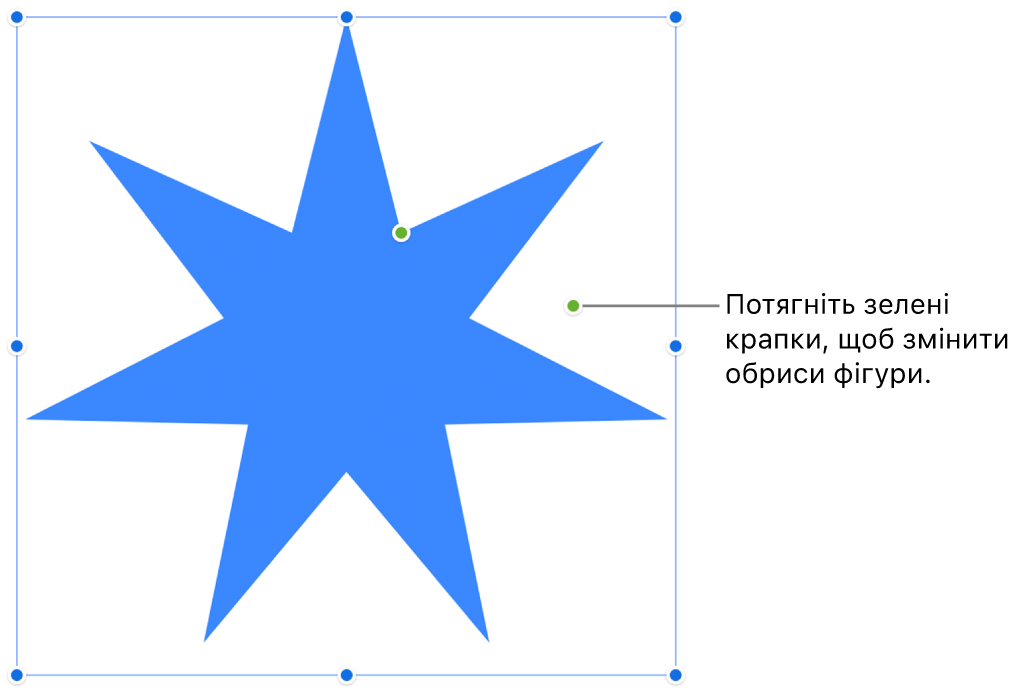
Можна змінити параметри будь-якої звичайної фігури (у категорії «Звичайні» в бібліотеці фігур), якщо при її виборі відображається зелена точка. Наприклад, можна додати промені до пʼятикутної зірки.
Перейдіть у програму Numbers
на своєму iPad.Відкрийте е‑таблицю з простою фігурою, а потім торкніть фігуру, щоб вибрати її.
Виконайте одну з наведених нижче дій:
Змінення кутів закругленого прямокутника. Потягніть зелену точку в напрямку кута, щоб загострити його, або в протилежному від кута напрямку, щоб заокруглити кут.
Змінення кількості кінців зірки Потягніть зовнішню зелену точку за годинниковою стрілкою, щоб додати кінці, або проти, щоб вилучити їх. Зірка може мати від трьох до двадцяти кутів.
Змінення форми кінців зірки Потягніть внутрішню зелену точку в напрямку до центра зірки, щоб зробити її кінцівки довшими та вужчими, або потягніть її в протилежному від центра напрямку, щоб кінцівки стали коротшими та ширшими.
Змінення форми виноски або текстової бульбашки Перетягніть зелену точку на бульбашку, щоб змінити її форму. Перетягніть зелену точку на кінцеву точку, щоб змінити її довжину та положення. Перетягніть зелену точку до основи точки, щоб змінити її ширину.
Змінення кількості сторін багатокутника Перетягніть зелену точку за годинниковою стрілкою або проти неї, щоб настроїти кількість сторін.
Регулювання розмірів стрілок Перетягніть зелену точку до кінчика стрілки, щоб звузити вістря стрілки, або до її бічної точки, щоб зробити вістря товстішим.
Також можна змінити властивості фігури, змінивши окремі значення, наприклад кількість променів зірки, радіус закруглення кутів прямокутника, ширину текстової бульбашки тощо. Торкніть
 , торкніть «Розміщення», а тоді скористайтеся елементами керування або торкайте значення, які потрібно змінити.
Генерування фігури
Якщо ви підписані на Apple Creator Studio, ви можете використовувати функцію генерації фігур для створення власних фігур з текстового опису.
Ця функція доступна не у всіх країнах і регіонах. Щоб дізнатися більше, перегляньте статтю Про Apple Creator Studio.
Перейдіть у програму Numbers
на своєму iPad.Відкрийте е-таблицю, торкніть
на панелі інструментів, а потім торкніть .Примітка. Якщо ви використовуєте генерацію фігур у Numbers вперше, виконайте інструкції на екрані, щоб повідомити програмі свій віковий діапазон. Генерація фігур має вікові обмеження, то ж для дітей і підлітків увімкнути цю функцію має один із батьків чи опікунів у сімейній групі. Щоб дізнатися більше, перегляньте статтю служби підтримки Apple про налаштування сімейного доступу на iPhone, iPad чи Mac.
Торкніть «Генерація фігур», а тоді введіть опис фігури, яку потрібно створити, у текстове поле.
На основі опису буде створено до чотирьох варіантів фігур. Згенеровані фігури зберігаються автоматично. Їх можна оглянути у Центрі вмісту з документів чи програм.
Виконайте одну з наведених нижче дій:
Вставити фігуру. Торкніть потрібну фігуру, а тоді торкніть «Вставити», щоб додати її в е‑таблицю.
Створити інші варіанти. Торкніть кнопку повторної генерації, щоб згенерувати нові чотири варіанти, або ж відредагуйте текстовий опис і спробуйте ще раз.
Важливо! Функція «Генерація фігур» має обмеження використання. Щоб перевірити свій статус використання, торкніть  на панелі інструментів, торкніть «Інтелектуальні функції», а тоді торкніть «Показати статус використання».
Щоб одночасно працювати з кількома фігурами, торкніть і утримуйте фігуру, а тоді іншим пальцем торкніть інші фігури.