Руководство пользователя Numbers для iPad
- Добро пожаловать!
- Что нового
-
- Начало работы с Numbers
- Основные сведения об изображениях, диаграммах и других объектах
- Создание таблицы
- Открытие таблиц
- Как избежать случайных правок
- Персонализация шаблонов
- Использование листов
- Отмена и повтор изменений
- Сохранение таблицы
- Поиск таблиц
- Удаление таблицы
- Печать таблицы
- Изменение фона листа
- Копирование текста и объектов из одних приложений в другие
- Настройка панели инструментов
- Использование Apple Pencil с приложением Numbers
- Изменение настроек конфиденциальности и аналитики в Numbers
-
- Перенос текста по словам для размещения в ячейке
- Выделение ячеек
- Сортировка по алфавиту и сортировка данных в таблице
- Фильтрация данных
-
- Основные сведения о сводных таблицах
- Создание сводной таблицы
- Добавление и расстановка данных сводной таблицы
- Изменение параметров сортировки и группировки данных сводной таблицы и многое другое
- Обновление сводной таблицы
- Просмотр исходных данных, которые будут использоваться для значений сводной таблицы
-
- Отправка таблицы
- Основные сведения о совместной работе
- Приглашение к совместной работе
- Совместная работа над общей таблицей
- Просмотр последних действий пользователей в общей таблице
- Изменение настроек общей таблицы
- Закрытие общего доступа к таблице
- Общие папки и совместная работа
- Использование Box для совместной работы
- Авторские права

Основные сведения о категориях в Numbers на iPad
Можно структурировать таблицу с использованием категорий. Это обеспечивает совершенно новое представление данных. Например, если Ваша компания использует таблицу для отслеживания продаж рубашек, можно структурировать данные по дате продажи, продавцу, количеству, цвету и другим показателям. Вы можете создать категории, выбрав определенные строки, или же Numbers может структурировать данные автоматически, используя значения в одном или нескольких выбранных Вами столбцах (они называются исходными столбцами).
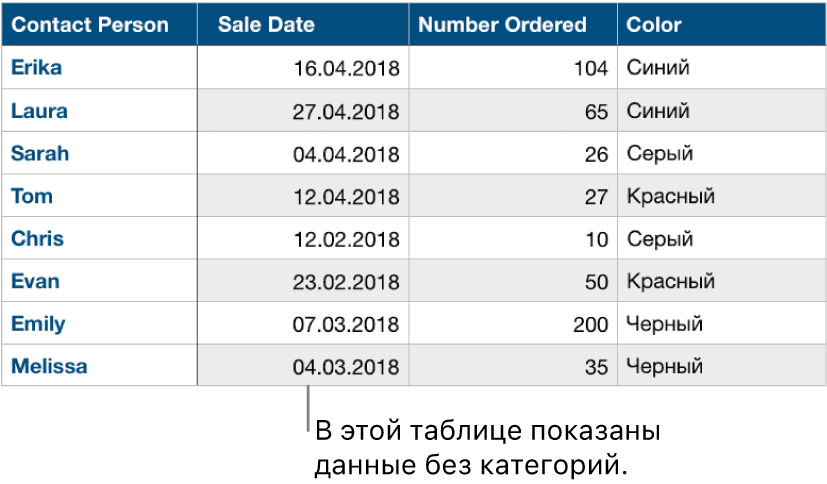
При создании категории все строки с одинаковым значением в исходном столбце рассматриваются как группы. Например, в таблице продаж рубашек, где данные упорядочены по категории даты продажи, могут существовать группы для каждого месяца, охваченного данными. Строки в группе показывают количество рубашек, проданных за этот месяц.
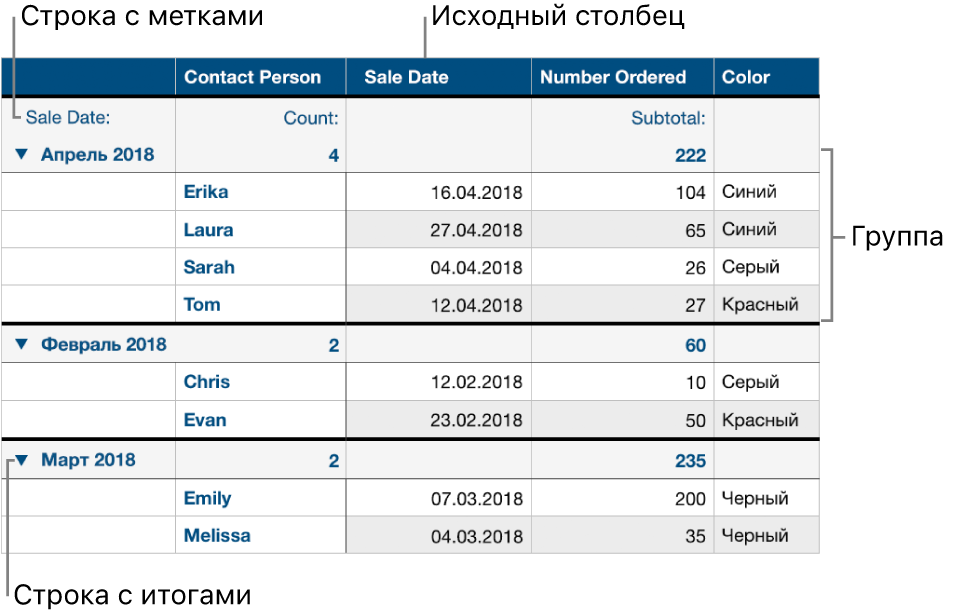
Можно обобщить информацию в таблице с категориями, используя строку с итогами. Это особая строка, отображаемая над каждой группой (где показывается имя группы). Выбрав ячейку в строке с итогами, Вы можете добавить встроенные функции, такие как промежуточный итог, количество, среднее и т. д.
Таблица может иметь одну главную категорию и до четырех подкатегорий, которые используются для иерархического представления данных. Можно временно выключить категории, чтобы просмотреть исходную таблицу, или скрыть исходные столбцы, сохранив деление на категории.
Можно также добавить в категорию новые группы, изменить порядок групп и выполнить ряд других действий. Чтобы упорядочивать и обобщать данные другими способами, можно создать сводную таблицу из набора данных. Чтобы получить дополнительную информацию, коснитесь одной из ссылок внизу.