Manual de Utilização do Numbers para iPad
- Damos-lhe as boas-vindas
- Novidades
-
- Introdução ao Numbers
- Introdução a imagens, gráficos e outros objetos
- Criar uma folha de cálculo
- Abrir folhas de cálculo
- Impedir a edição acidental
- Personalizar modelos
- Usar folhas
- Desfazer ou refazer alterações
- Guardar folha de cálculo
- Procurar uma folha de cálculo
- Apagar uma folha de cálculo
- Imprimir uma folha de cálculo
- Alterar o fundo da folha
- Copiar texto e objetos entre aplicações
- Personalizar a barra de ferramentas
- Noções básicas de ecrã tátil
- Usar o Apple Pencil com o Numbers
- Alterar as definições de privacidade e analíticas do Numbers
-
-
- Adicionar texto a tabelas
- Introduzir dados usando formulários
- Adicionar objetos às células
- Adicionar informação da bolsa
- Adicionar uma data, hora ou duração
- Preencher células automaticamente
- Usar a funcionalidade Preenchimento mágico
- Copiar, mover ou apagar conteúdo de células
- Criar um instantâneo de uma tabela
- Ajustar texto para caber numa célula
- Destacar células
- Ordenar dados, incluindo alfabeticamente, numa tabela
- Filtrar dados
-
-
- Enviar uma folha de cálculo
- Introdução à colaboração
- Convidar outras pessoas para colaborar
- Colaborar numa folha de cálculo partilhada
- Ver a atividade mais recente numa folha de cálculo partilhada
- Alterar as definições de uma folha de cálculo partilhada
- Deixar de partilhar uma folha de cálculo
- Pastas partilhadas e colaboração
- Usar Box para colaborar
- Copyright

Redimensionar, mover ou proteger uma tabela no Numbers no iPad
Redimensionar uma tabela
Redimensionar uma tabela torna-a maior ou mais pequena, não altera o número de linhas e colunas que a mesma contém.
Aceda à aplicação Numbers
 no iPad.
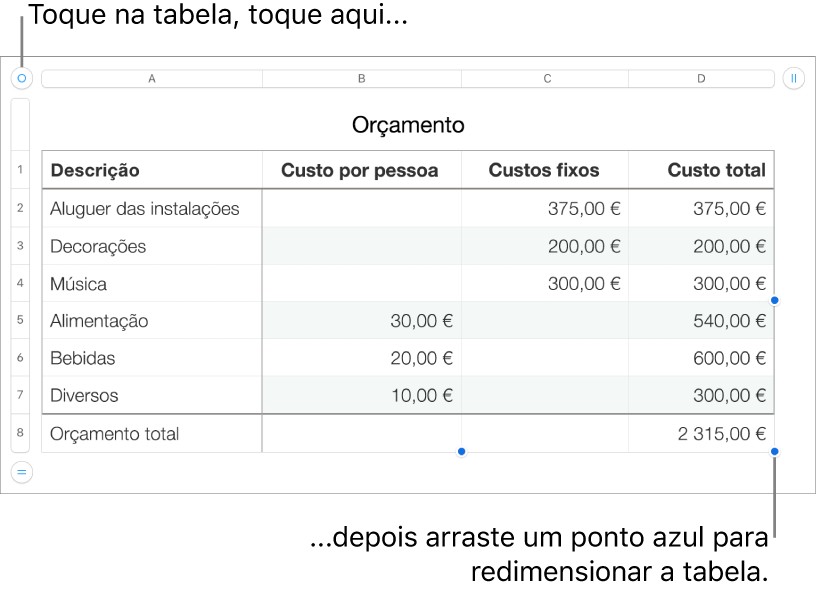
Abra uma folha de cálculo, toque na tabela e, depois, arraste o
 no canto superior esquerdo da tabela.
Arraste qualquer um dos pontos azuis no limite da tabela para tornar a tabela maior ou mais pequena.
Para redimensionar as linhas e colunas em simultâneo, arraste o ponto azul localizado no canto.
Mover uma tabela
toque na tabela e, depois, arraste o
no canto superior esquerdo da tabela.
Proteger ou desproteger uma tabela
É possível proteger uma tabela para que não possa ser editada, movida ou apagada.
Proteger uma tabela: toque na tabela, toque em
 , toque em "Ordem” e, em seguida, toque em “Proteger”.
Desproteger uma tabela: toque na tabela e, em seguida, toque em "Desproteger”.