Manual de Utilização do Numbers para iPad
- Damos-lhe as boas-vindas
- Novidades
-
- Introdução ao Numbers
- Introdução a imagens, gráficos e outros objetos
- Criar uma folha de cálculo
- Abrir folhas de cálculo
- Impedir a edição acidental
- Personalizar modelos
- Usar folhas
- Desfazer ou refazer alterações
- Guardar folha de cálculo
- Procurar uma folha de cálculo
- Apagar uma folha de cálculo
- Imprimir uma folha de cálculo
- Alterar o fundo da folha
- Copiar texto e objetos entre aplicações
- Personalizar a barra de ferramentas
- Usar o Apple Pencil com o Numbers
- Alterar as definições de privacidade e analíticas do Numbers
-
-
- Adicionar texto a tabelas
- Introduzir dados usando formulários
- Adicionar objetos às células
- Adicionar informação da bolsa
- Adicionar uma data, hora ou duração
- Preencher células automaticamente
- Usar a funcionalidade Preenchimento mágico
- Copiar, mover ou apagar conteúdo de células
- Criar um instantâneo de uma tabela
- Ajustar texto para caber numa célula
- Destacar células
- Ordenar dados, incluindo alfabeticamente, numa tabela
- Filtrar dados
-
-
- Enviar uma folha de cálculo
- Introdução à colaboração
- Convidar outras pessoas para colaborar
- Colaborar numa folha de cálculo partilhada
- Ver a atividade mais recente numa folha de cálculo partilhada
- Alterar as definições de uma folha de cálculo partilhada
- Deixar de partilhar uma folha de cálculo
- Pastas partilhadas e colaboração
- Usar Box para colaborar
- Copyright

Usar a funcionalidade Preenchimento mágico no Numbers no iPad
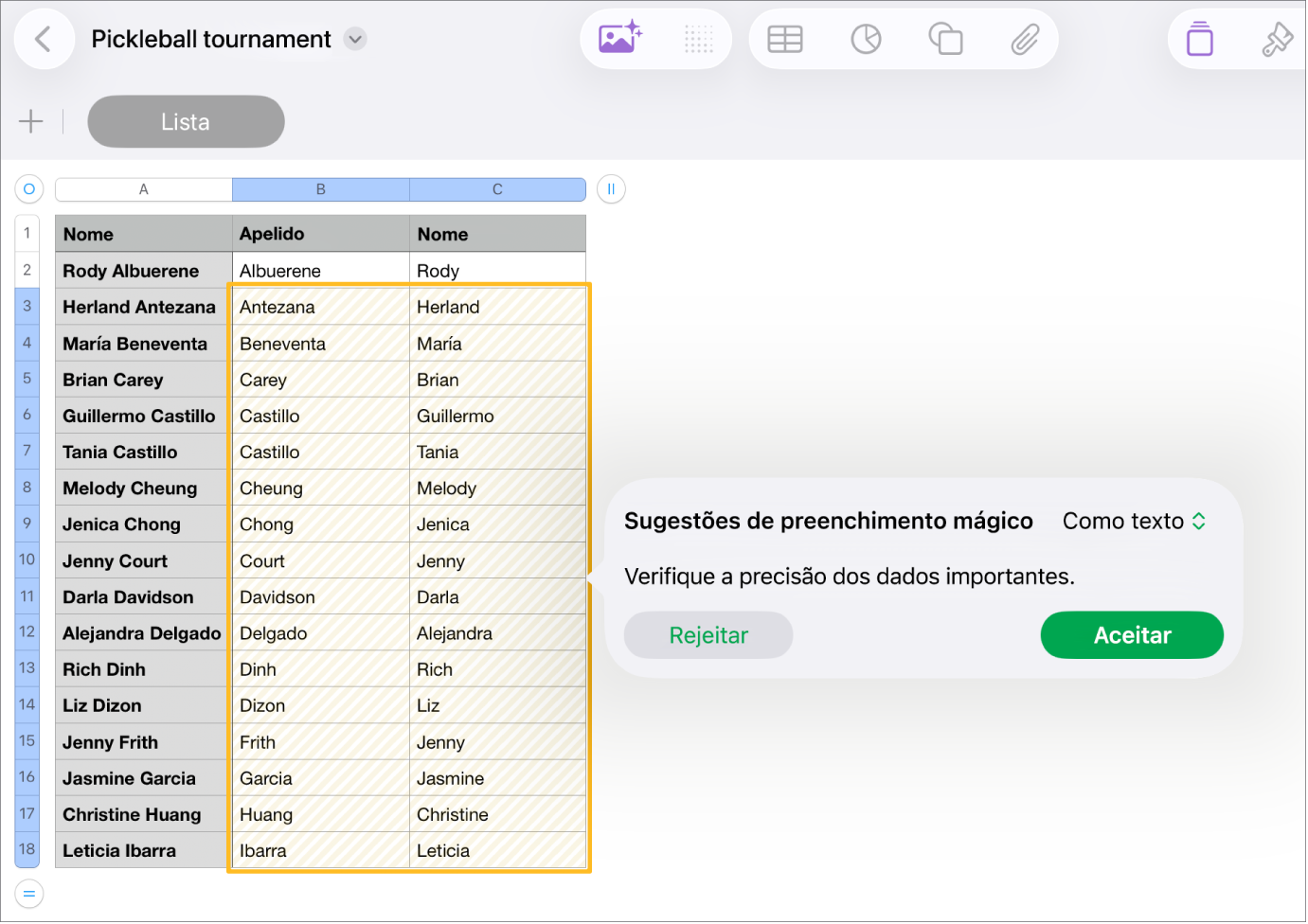
Se tiver uma assinatura do Apple Creator Studio, pode usar a funcionalidade Preenchimento mágico para reconhecer padrões e preencher colunas inteiras instantaneamente. Por exemplo, se tiver nomes completos numa coluna, mas também pretender os nomes próprios e apelidos nas suas próprias colunas, pode começar a preencher as colunas de nome próprio e apelido até o Numbers reconhecer o padrão e, depois, usar a funcionalidade Preenchimento mágico para as preencher.
 | Disponível com assinatura: esta funcionalidade requer uma assinatura do Apple Creator Studio. Encontrará informação adicional na página web do Apple Creator Studio e no artigo do Suporte Apple Acerca do Apple Creator Studio. | ||||||||||
Preencher células com a funcionalidade Preenchimento mágico
Aceda à aplicação Numbers
 no iPad.
Abra uma folha de cálculo com uma tabela, adicione conteúdo a, pelo menos, duas células na coluna que pretende preencher (o suficiente para estabelecer um padrão de reconhecimento) e, depois, proceda de uma das seguintes formas para ver as Sugestões de preenchimento mágico e preencher células adicionais na coluna.
Seleção de células: selecione células com um padrão estabelecido juntamente com as células que pretende preencher, toque em
 e, depois, toque em “Preenchimento mágico de células”.
Menu “Sugestões de preenchimento mágico”: se o Numbers reconhecer um padrão enquanto está a introduzir os dados, aparece um menu “Sugestões de preenchimento mágico”; toque em “Preenchimento mágico de coluna” para preencher as células da coluna com os resultados sugeridos.
Reveja os resultados preenchidos. Para guardar e continuar com as sugestões, no menu pop-up selecione “Como texto” ou “Como fórmulas” para o formato de conteúdo da célula e, depois, toque em “Aceitar”. Para remover as sugestões, toque em “Rejeitar”.