Manual de Utilização do Numbers para iPad
- Damos-lhe as boas-vindas
- Novidades
-
- Introdução ao Numbers
- Introdução a imagens, gráficos e outros objetos
- Criar uma folha de cálculo
- Abrir folhas de cálculo
- Impedir a edição acidental
- Personalizar modelos
- Usar folhas
- Desfazer ou refazer alterações
- Guardar folha de cálculo
- Procurar uma folha de cálculo
- Apagar uma folha de cálculo
- Imprimir uma folha de cálculo
- Alterar o fundo da folha
- Copiar texto e objetos entre aplicações
- Personalizar a barra de ferramentas
- Noções básicas de ecrã tátil
- Usar o Apple Pencil com o Numbers
- Alterar as definições de privacidade e analíticas do Numbers
-
-
- Adicionar texto a tabelas
- Introduzir dados usando formulários
- Adicionar objetos às células
- Adicionar informação da bolsa
- Adicionar uma data, hora ou duração
- Preencher células automaticamente
- Usar a funcionalidade Preenchimento mágico
- Copiar, mover ou apagar conteúdo de células
- Criar um instantâneo de uma tabela
- Ajustar texto para caber numa célula
- Destacar células
- Ordenar dados, incluindo alfabeticamente, numa tabela
- Filtrar dados
-
-
- Enviar uma folha de cálculo
- Introdução à colaboração
- Convidar outras pessoas para colaborar
- Colaborar numa folha de cálculo partilhada
- Ver a atividade mais recente numa folha de cálculo partilhada
- Alterar as definições de uma folha de cálculo partilhada
- Deixar de partilhar uma folha de cálculo
- Pastas partilhadas e colaboração
- Usar Box para colaborar
- Copyright

Introdução às categorias no Numbers no iPad
É possível organizar uma tabela em categorias para ver os seus dados de formas totalmente novas. Por exemplo, se usar uma folha de cálculo para acompanhar as vendas de camisolas da sua empresa, pode organizar os seus dados por data de venda, vendedor, quantidade, cor, etc. Pode criar categorias selecionando linhas específicas ou o Numbers pode organizar os dados automaticamente usando valores em uma ou mais colunas (designadas colunas de origem) que selecione.
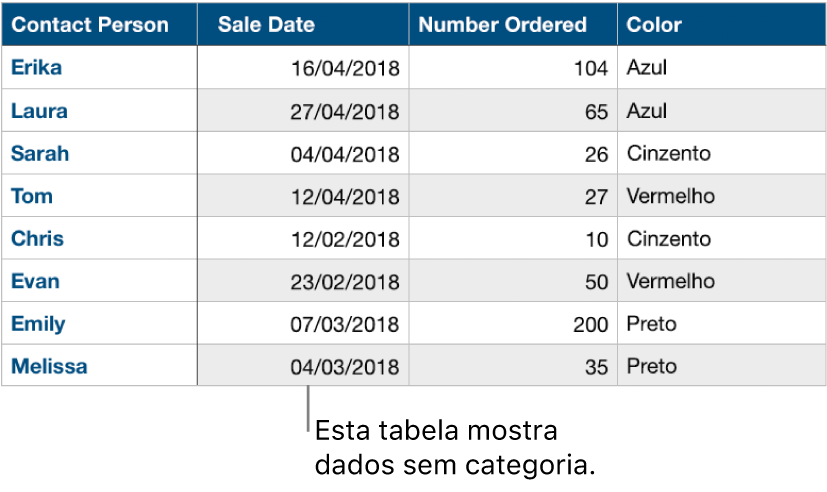
Quando cria uma categoria, todas as linhas que partilham um valor comum na coluna de origem são tratadas como grupos. Por exemplo, se tiver uma tabela que acompanha as vendas de camisolas e categorizar os dados com base na data de venda, poderá existir um grupo para cada mês que os dados abrangem. Todas as linhas num grupo representariam as camisolas vendidas nesse mês.
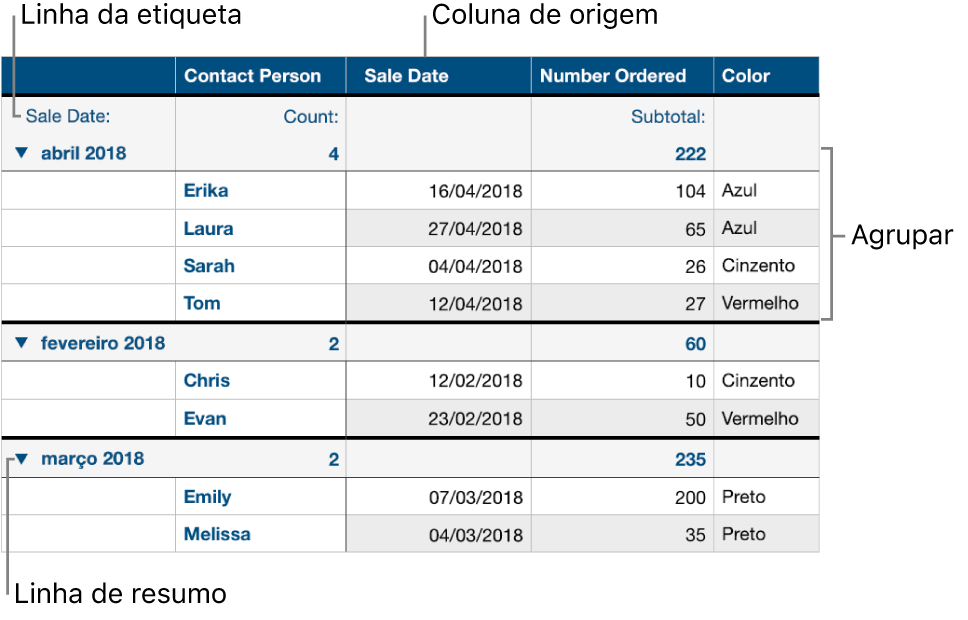
É possível resumir informação numa tabela categorizada usando a linha de resumo, uma linha especial por cima de cada grupo (onde aparece o nome do grupo). Ao selecionar uma célula numa linha de resumo, pode adicionar funções integradas, como o subtotal, contagem, média, etc.
Uma tabela pode ter uma categoria principal e até quatro subcategorias para criar uma hierarquia para os seus dados. Também pode desativar temporariamente as categorias para ver a tabela original ou ocultar as colunas de origem enquanto mantém a categorização.
Também pode adicionar novos grupos a uma categoria, reorganizar grupos, etc. Para organizar e resumir os dados de ainda mais formas, pode criar uma tabela dinâmica a partir de um conjunto de dados. Para obter informação adicional, toque numa das hiperligações abaixo.