Envie mensagens a partir do Apple Watch
Pedir à Siri. Diga algo como: “Diga ao Pedro que estarei lá em 20 minutos.” Abaixe o braço para enviar.
Crie uma mensagem no Apple Watch
Abra o app Mensagens
 no Apple Watch.
Role até a parte superior da tela e toque em Nova Mensagem.
Toque em Adicionar Contato, toque em um contato na lista de conversas recentes exibida e escolha uma opção:
Toque em
 para buscar uma pessoa nos contatos ou ditar um número de telefone.
Toque em
 para escolher na lista de contatos completa.
Toque em
 para inserir um número de telefone.
Responder a uma mensagem
Gire a Digital Crown para rolar até a parte inferior da mensagem e escolha a maneira de responder.

Para responder rapidamente com um Tapback, toque duas vezes em uma mensagem específica de uma conversa e toque em um Tapback, como um sinal de positivo ou coração.

Responda diretamente a uma mensagem em uma conversa
Em uma conversa em grupo, você pode responder a uma mensagem específica para manter a conversa organizada.
Em uma conversa no app Mensagens, mantenha uma mensagem específica pressionada para respondê-la e toque em Responder.
Crie uma resposta e toque em Enviar.
Apenas a pessoa a quem você responde vê a mensagem.
Redija uma mensagem no Apple Watch
Há várias maneiras de redigir uma mensagem no Apple Watch.
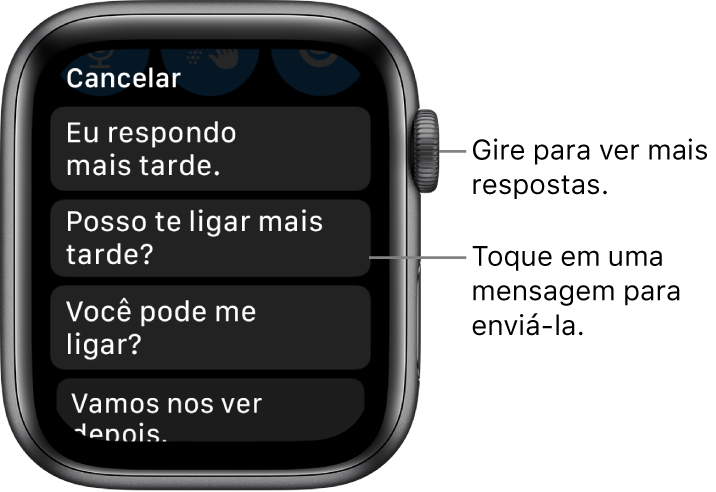
Enviar uma resposta inteligente: role para ver uma lista de frases práticas para usar. Basta tocar em uma para enviá-la.
Para adicionar sua própria frase, abra o app Apple Watch no iPhone, toque em Meu Relógio, escolha Mensagens > Respostas Padrão e toque em Adicionar Resposta. Para personalizar as respostas padrão, toque em Editar e arraste para reordená-las ou toque em
 para apagar uma resposta.
Se as respostas inteligentes não estiverem no idioma que deseja usar, role para baixo, toque em Idiomas e toque em um idioma. Os idiomas disponíveis são aqueles que você ativou no iPhone em Ajustes > Geral > Teclado > Teclados.
Ditar texto: toque em
, diga o que deseja e toque em OK. Você pode ditar pontuação também (por exemplo, “Chegou interrogação”).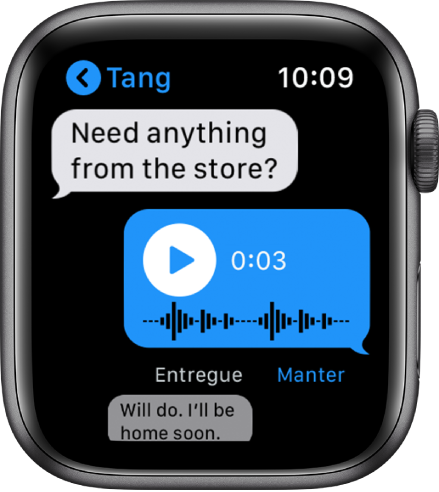
Criar um clipe de áudio: abra o app Apple Watch no iPhone, toque em Meu Relógio, acesse Mensagens > Mensagens Ditadas e toque em Transcrição, Áudio ou “Transcrição e Áudio”. Se você tocar em Áudio, o destinatário recebe seu texto ditado como um clipe de áudio, e não como uma mensagem de texto. Se você tocar em “Transcrição e Áudio”, poderá escolher o formato da mensagem ao enviá-la.
Escrever uma mensagem: toque em
 e escreva sua mensagem. Conforme você escreve, gire a Digital Crown para ver opções de texto preditivo e toque em um para escolhê-lo. Toque em Enviar para enviar a mensagem.
 Nota: o recurso “Escrever à mão” não está disponível em todos os idiomas.
Se você configurou o Apple Watch para usar mais de um idioma, toque em Idioma, selecione um idioma, toque em
ou e crie sua mensagem.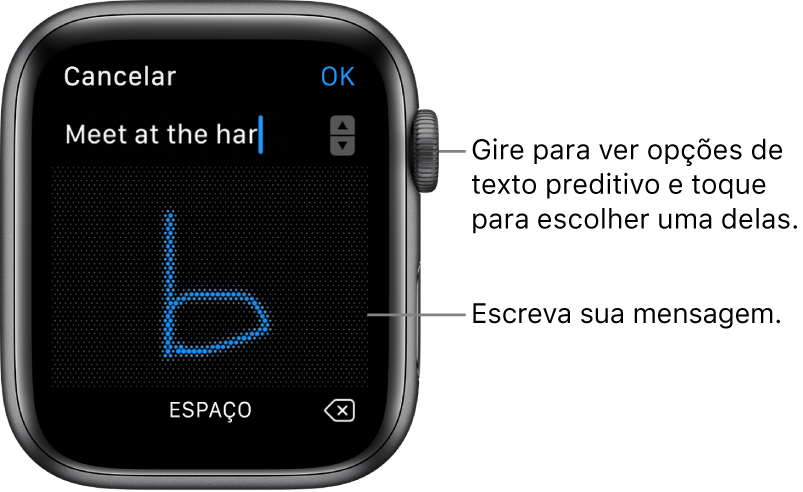
Enviar um emoji: toque em
 , toque em uma categoria e role para navegar pelas imagens disponíveis. Quando encontrar o símbolo correto, toque nele para enviá-lo.
Enviar um adesivo de Memoji: toque em
 , toque em uma imagem na coleção de Adesivos de Memoji e toque em uma variação para enviá-la.
Enviar um adesivo: toque em
, role até a parte inferior e toque em Mais Adesivos. Toque em uma para enviá-la. Para criar novos adesivos ou ver todos eles, use o app Mensagens no iPhone.


Use o Apple Pay para enviar e receber dinheiro
Abra o app Mensagens
no Apple Watch.Inicie uma nova conversa ou continue uma conversa existente.
Toque em
 .
.Use a Digital Crown para selecionar uma quantia e toque em Pagar.
Clique duas vezes no botão lateral para enviar.
Consulte Envie, receba e solicite dinheiro com o Apple Watch (somente EUA).
Nota: o Apple Cash não está disponível em todas as regiões.
Compartilhe sua localização
Para enviar a alguém um mapa que mostra a sua localização atual, role para baixo e toque em Enviar Localização.
No iPhone emparelhado, certifique-se de que a opção Compartilhar Localização esteja ativada em Ajustes > [seu nome] > Buscar > Compartilhar Localização. Ou, no Apple Watch com celular, abra o app Ajustes  , acesse Privacidade > Serviços de Localização e ative Compartilhar Localização.

Contate a pessoa com a qual você está trocando mensagens
Enquanto estiver visualizando uma mensagem, role para baixo.
Toque em Detalhes e toque em
 ,
,  ou
ou  .
.