Modificar este controle recarregará a página
Manual do Usuário do Apple Watch
- Conheça o Apple Watch
- Novidades
-
- Comece a usar
- Seu Apple Watch
- Gestos do Apple Watch
- Configure e emparelhe o Apple Watch com o iPhone
- O app Apple Watch
- Carregue o Apple Watch
- Ative e desperte o Apple Watch
- Bloqueie ou desbloqueie o Apple Watch
- Altere o idioma e a orientação do Apple Watch
- Remova, troque e ajuste as pulseiras do Apple Watch
- Fique em forma com o Apple Watch
- Acompanhe informações importantes sobre saúde com o Apple Watch
- Mantenha-se conectado com o Apple Watch
-
- Apps no Apple Watch
- Abrir apps
- Organizar apps
- Obtenha mais apps
- Veja as horas
- Ícones de estado
- Central de Controle
- Ajustar brilho, tamanho do texto, sons e tato
- Siri
- Ouça e responda mensagens
- Ver e responder notificações
- Use atalhos
- Crie uma Ficha Médica de emergência
- Gerencie a detecção de queda
- Configure o recurso Lavar as Mãos
- Conecte o Apple Watch a uma rede Wi-Fi
- Conecte fones de ouvido ou alto-falantes Bluetooth
- Passe tarefas do Apple Watch com o Handoff
- Desbloqueie o Mac com o Apple Watch
- Desbloqueie o iPhone com o Apple Watch
- Use o Apple Watch sem o iPhone emparelhado
- Usar o Apple Watch com uma rede celular
-
- Tudo sobre o Apple Fitness+
- Assine o Apple Fitness+
- Configure o Apple Fitness+ na Apple TV
- Explore os exercícios do Fitness+
- Inicie um exercício do Fitness+
- Pause e retome um exercício do Fitness+
- Termine e revise um exercício do Fitness+
- Altere o que está na tela durante um exercício do Fitness+
- Baixe um exercício do Fitness+
-
- VoiceOver
- Use o VoiceOver para configurar o Apple Watch
- Noções básicas do Apple Watch com o VoiceOver
- Use uma linha braille
- Zoom
- Informe o tempo com o feedback tátil
- Configure o tamanho do texto e outros ajustes visuais
- Configure ajustes de habilidade motora
- Configure e use RTT
- Ajustes de áudio de acessibilidade
- O Atalho de Acessibilidade
- Copyright
Altere o idioma e a orientação do Apple Watch
Escolha o idioma ou a região
Abra o app Apple Watch no iPhone.
Toque em Meu Relógio, acesse Geral > Idioma e Região, toque em Personalizado e toque em “Idioma do Apple Watch”.

Alterne braços ou a orientação da Digital Crown
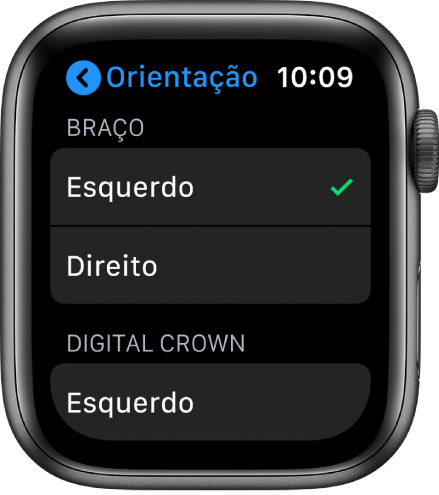
Se quiser mover o Apple Watch para o outro braço ou se preferir que a Digital Crown fique do outro lado, configure seus ajustes de orientação de modo que levantar o braço desperte o Apple Watch e girar a Digital Crown mova itens na direção desejada.
Abra o app Ajustes
 no Apple Watch.
Escolha Geral > Orientação.
Você também pode abrir o app Apple Watch no iPhone, tocar em Meu Relógio e escolher Geral > Orientação.
Agradecemos seu comentário.