Manual de uso do Numbers para iPad
- Conheça o app Numbers
- Novidades
-
- Comece a usar o Numbers
- Introdução a imagens, gráficos e outros objetos
- Crie uma planilha
- Abra planilhas
- Evite edições acidentais
- Personalize modelos
- Use folhas
- Desfaça ou refaça alterações
- Salve uma planilha
- Localize uma planilha
- Apague uma planilha
- Imprimir uma planilha
- Altere o fundo da planilha
- Copie texto e objetos entre apps
- Personalize a barra de ferramentas
- Noções básicas da tela sensível ao toque
- Use o Apple Pencil com o Numbers
- Altere os ajustes de privacidade e análise do Numbers
-
- Envie uma planilha
- Introdução à colaboração
- Convide outras pessoas para colaborar
- Colabore em uma planilha compartilhada
- Veja a atividade mais recente em uma planilha compartilhada
- Altere os ajustes de uma planilha compartilhada
- Pare de compartilhar uma planilha
- Pastas compartilhadas e colaboração
- Use o Box para colaborar
- Copyright

Introdução a categorias no Numbers do iPad
Você pode organizar uma tabela em categorias para visualizar os dados de maneiras completamente novas. Por exemplo, se você usa uma planilha para acompanhar as vendas de camisas da sua empresa, pode organizar os dados por data da venda, vendedor, quantidade, cor e outros. Você pode selecionar linhas específicas para criar categorias ou o Numbers usa valores em uma ou mais colunas (chamadas colunas de origem) que você seleciona para organizar os dados automaticamente.
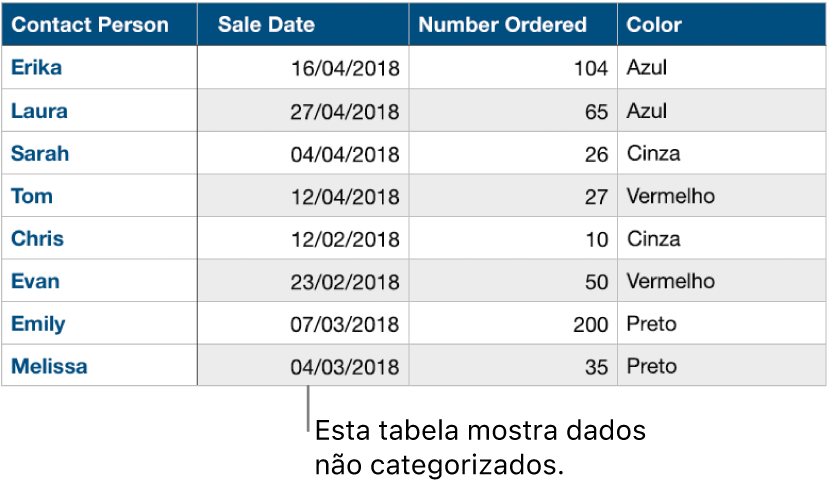
Ao criar uma categoria, todas as linhas que compartilham um valor comum na coluna de origem são tratadas como grupos. Por exemplo, se você tiver uma tabela que acompanha as vendas de camisas e categoriza os dados com base na data de venda, pode haver um grupo para cada mês em que houver dados. Todas as linhas em um grupo representam as camisas vendidas naquele mês,
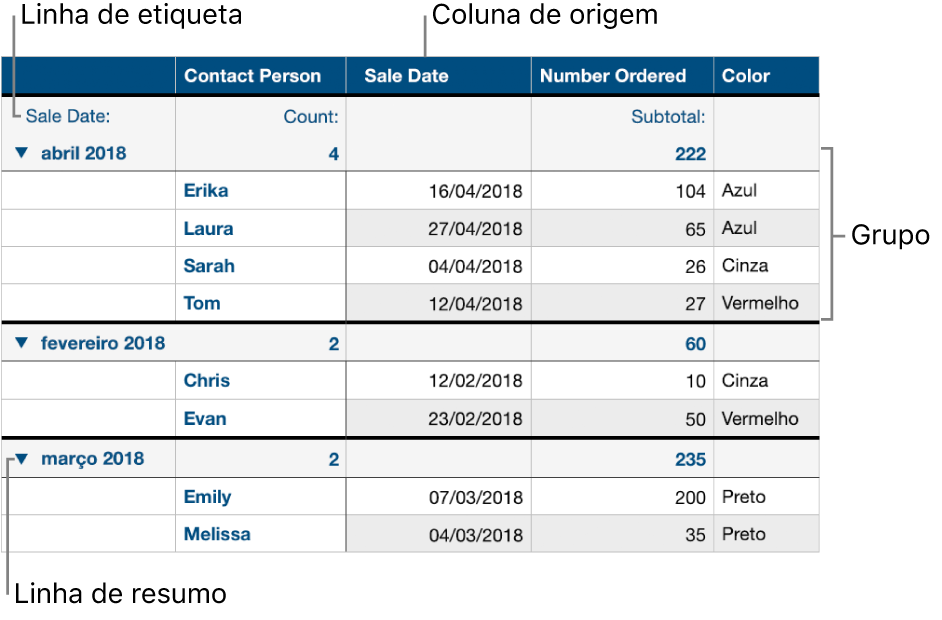
Você pode resumir as informações de uma tabela categorizada usando a linha de resumo, que é uma linha especial acima de cada grupo (onde aparece o nome do grupo). Ao selecionar uma célula de uma linha de resumo, você pode adicionar funções integradas como subtotal, contagem, média e outras.
Uma tabela pode ter uma categoria principal e até quatro subcategorias para criar uma hierarquia dos dados. Você também pode desativar temporariamente as categorias para visualizar a tabela original ou ocultar colunas de origem sem perder a categorização.
Você também pode adicionar novos grupos a uma categoria, reorganizar grupos e muito mais. Para organizar e resumir dados de outras maneiras, você pode criar uma tabela dinâmica a partir de um conjunto de dados. Para obter mais informações, toque em um dos links abaixo.