Manual de uso do Numbers para iPad
- Conheça o app Numbers
- Novidades
-
- Comece a usar o Numbers
- Introdução a imagens, gráficos e outros objetos
- Crie uma planilha
- Abra planilhas
- Evite edições acidentais
- Personalize modelos
- Use folhas
- Desfaça ou refaça alterações
- Salve uma planilha
- Localize uma planilha
- Apague uma planilha
- Imprimir uma planilha
- Altere o fundo da planilha
- Copie texto e objetos entre apps
- Personalize a barra de ferramentas
- Noções básicas da tela sensível ao toque
- Use o Apple Pencil com o Numbers
- Altere os ajustes de privacidade e análise do Numbers
-
- Envie uma planilha
- Introdução à colaboração
- Convide outras pessoas para colaborar
- Colabore em uma planilha compartilhada
- Veja a atividade mais recente em uma planilha compartilhada
- Altere os ajustes de uma planilha compartilhada
- Pare de compartilhar uma planilha
- Pastas compartilhadas e colaboração
- Use o Box para colaborar
- Copyright

Use o Preenchimento Mágico no Numbers do iPad
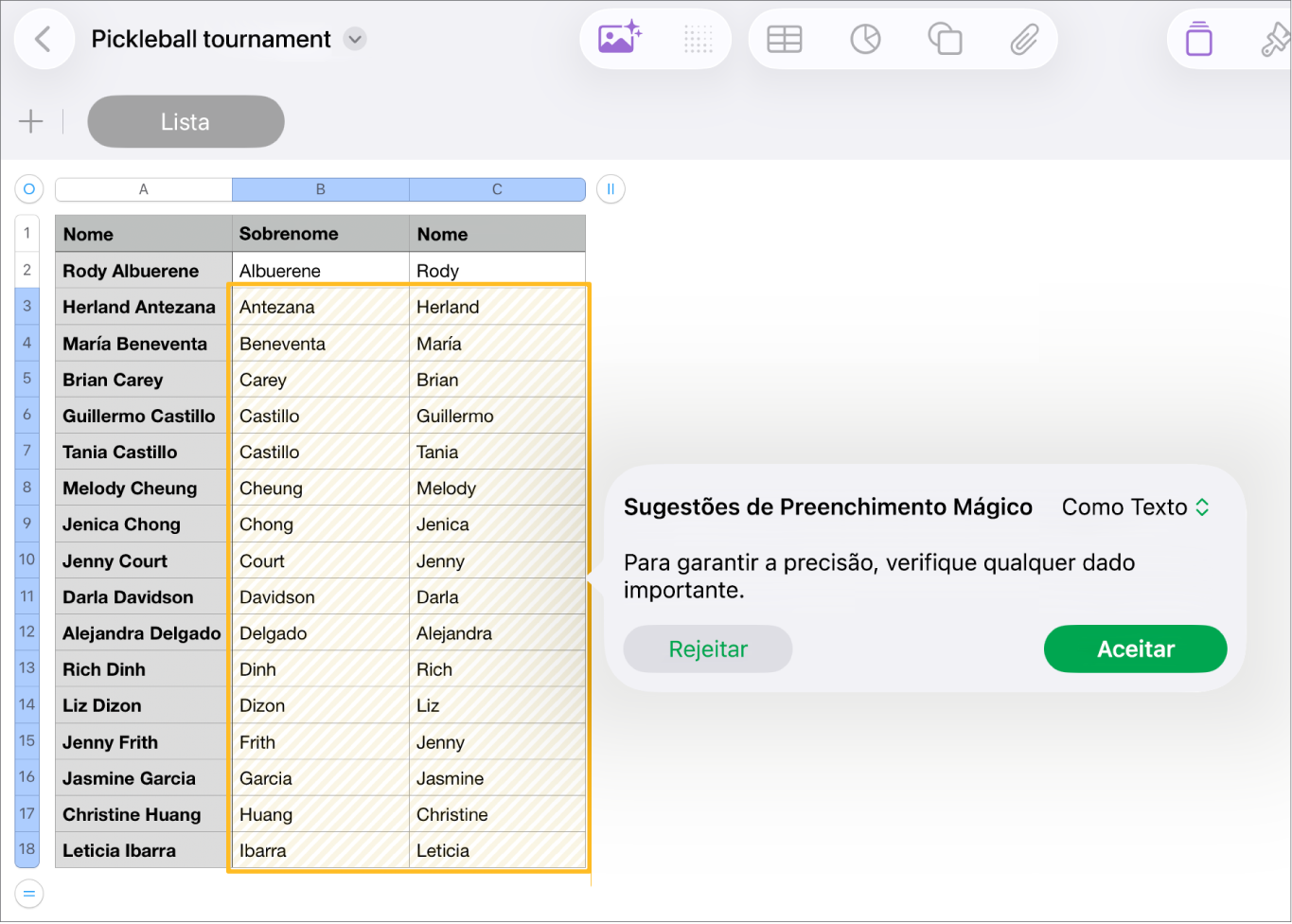
Se você tiver uma assinatura do Apple Creator Studio, poderá usar o Preenchimento Mágico para reconhecer padrões e preencher colunas inteiras instantaneamente. Por exemplo, se uma coluna tiver nomes completos, mas você também quiser nomes e sobrenomes em colunas separadas, comece a inserir nomes a essas colunas até que o Numbers reconheça o padrão e use o Preenchimento Mágico para preenchê-las.
 | Disponível com assinatura: Este recurso exige uma assinatura do Apple Creator Studio. Para obter mais informações, consulte a página do Apple Creator Studio e o artigo de suporte da Apple Sobre o Apple Creator Studio. | ||||||||||
Use o Preenchimento Mágico para preencher células
Acesse o app Numbers
 no iPad.
Abra uma planilha com uma tabela, adicione conteúdo a pelo menos duas células na coluna que deseja preencher (o suficiente para estabelecer um padrão reconhecível) e execute uma das ações a seguir para visualizar as Sugestões de Preenchimento Mágico e preencher células adicionais na coluna.
Seleção de células: selecione células com um padrão estabelecido e as células que deseja preencher, toque em
 e toque em Preenchimento Mágico das Células.
Menu de Sugestões de Preenchimento Mágico: se o Numbers reconhecer um padrão quando você estiver inserindo dados, aparece um menu de Sugestões de Preenchimento Mágico. Toque em Preenchimento Mágico da Coluna para preencher as células da coluna com os resultados sugeridos.
Analise os resultados preenchidos. Para salvar e continuar com as sugestões, escolha Como Texto ou Como Fórmulas no menu pop-up para o formato do conteúdo da célula e toque em Aceitar. Para remover as sugestões, toque em Rejeitar.