Conecte monitores externos ao MacBook Pro.
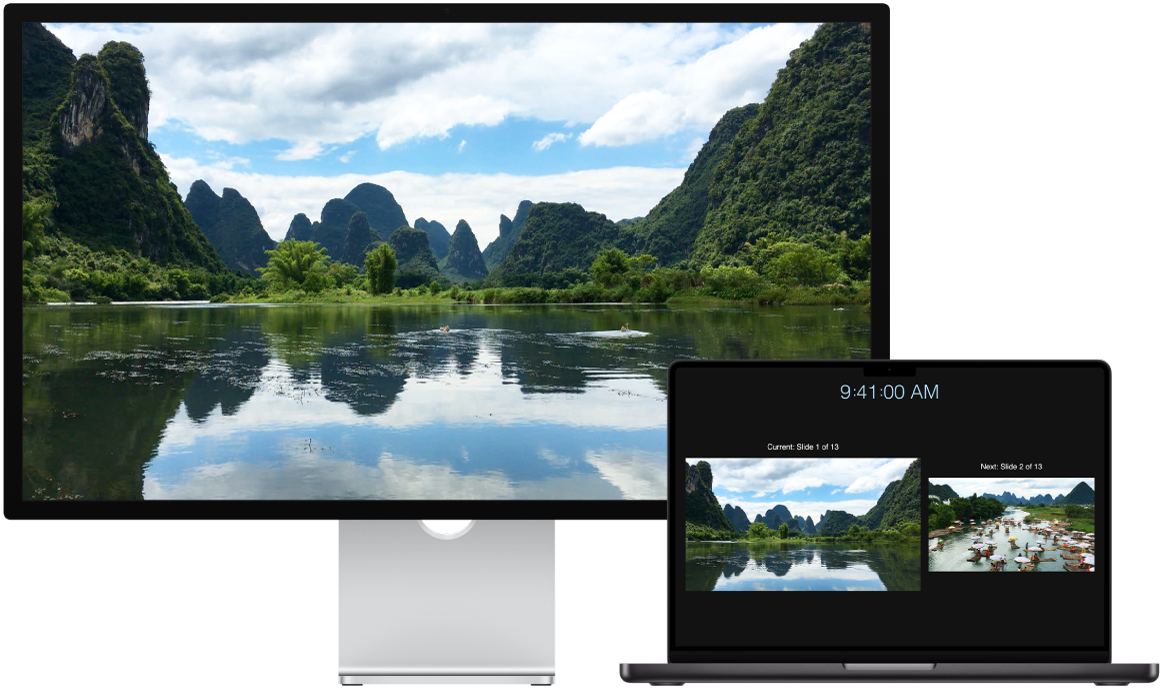
As portas HDMI e Thunderbolt no MacBook Pro são compatíveis com saída de vídeo, portanto, você pode conectar telas externas, um projetor ou uma TV de alta resolução.
Antes de começar
Conecte a tela a uma fonte de energia antes de conectá‑la ao MacBook Pro.
Passo 1: identifique as portas de vídeo do Mac
As portas Thunderbolt  e HDMI
  do MacBook Pro são compatíveis com vídeo.
Para saber mais sobre os diferentes tipos de porta disponíveis no MacBook Pro, consulte Faça um tour do MacBook Pro.
Passo 2: veja com quantas telas o Mac é compatível
O número de telas que o MacBook Pro aceita depende do chip interno do MacBook Pro.
 MacBook Pro com M5 Conecte até duas telas externas com as seguintes configurações por meio das portas Thunderbolt ou HDMI:
Aceita até duas telas externas em uma única porta Thunderbolt. |
 MacBook Pro com M5 Pro Conecte até três telas externas com as seguintes configurações por meio das portas Thunderbolt ou HDMI:
Aceita até três telas externas em uma única porta Thunderbolt. |
 MacBook Pro com M5 Max Conecte até quatro telas externas com as seguintes configurações por meio das portas Thunderbolt ou HDMI:
Aceita até quatro telas externas em uma única porta Thunderbolt. |
Para saber mais sobre como usar uma tela de 8K com o MacBook Pro, consulte o artigo de Suporte da Apple Usar uma tela 8K com o Mac.
Nota: o uso de resoluções redimensionadas superiores à resolução nativa da tela externa pode afetar a disponibilidade de alguns modos de taxa de atualização ou HDR nas preferências de tela.
Passo 3: verifique se você tem os cabos e adaptadores certos
Caso você tenha cabos de tela que correspondam às portas que deseja usar no MacBook Pro, prossiga para o próximo passo.
Caso você tenha cabos de tela, mas os conectores não se encaixem nas portas que você deseja usar no MacBook Pro, talvez seja possível usar um adaptador (vendido separadamente). Consulte Adaptadores e cabos para o MacBook Pro e visite apple.com/br, a Apple Store local ou outros revendedores para obter mais informações ou verificar a disponibilidade.
Consulte a documentação da tela ou verifique com o fabricante da tela para certificar-se da escolha do produto certo.
Consulte o artigo de Suporte da Apple Adaptadores para as portas Thunderbolt ou USB-C do Mac para identificar o tipo de adaptador necessário, ver sua aparência e aprender para o que ele pode ser usado.
Se você não tiver os cabos das telas, obtenha os cabos necessários. Caso tenha uma tela de terceiros, verifique a documentação fornecida com a tela para obter mais informações sobre as portas e cabos de vídeo.
Passo 4: conecte as telas
Use as portas de vídeo, cabos e adaptadores (se necessários) identificados para conectar as telas ao MacBook Pro. Para a conexão de várias telas, conecte primeiro a tela de resolução mais alta.
Passo 5: configure os ajustes de tela
Depois de conectar as telas, você pode configurar seus ajustes. Abra os Ajustes do Sistema e clique em Telas na barra lateral para ver os ajustes das telas, incluindo resolução, brilho e perfil de cores. Você pode configurar a tela para estender ou espelhar a mesa do Mac nas telas externas.
Depois de conectar um monitor externo ao MacBook Pro, você pode usar a tela e os acessórios para usar o MacBook Pro, mesmo com a tampa fechada.
Precisa de mais ajuda?
Para informações sobre solução de problemas, consulte Se a tela externa não estiver funcionando em Conecte uma ou mais telas externas com o Mac.
Se a tela estiver branca ou preta, ou se você não conseguir usar as resoluções ou taxas de atualização mais altas, consulte o artigo de Suporte da Apple Se a tela externa estiver escura ou com baixa resolução.
Se você tiver um modelo mais antigo e quiser informações sobre o número de telas que ele aceita, consulte o artigo de Suporte da Apple Quantas telas podem ser conectados ao MacBook Pro.
Para obter informações sobre as portas do Mac, consulte Faça um tour do MacBook Pro ou o artigo de Suporte da Apple Identificar as portas do Mac.
O MacBook Pro é compatível com o Apple Pro Display XDR, Apple Studio Display XDR e Apple Studio Display. Para configurar, consulte o Manual de Introdução da sua tela da Apple ou os artigos de Suporte da Apple Configurar e usar o Pro Display XDR da Apple e Configurar e usar o Apple Studio Display.