Começando no Mac?
Caso este seja o seu primeiro computador Mac, aqui estão algumas informações úteis para você começar rapidamente com o macOS.
A barra de menus está localizada ao longo da parte superior da tela do Mac e contém menus, ícones de estado e controles para que você possa realizar tarefas rapidamente. O Dock está na parte inferior da tela e contém os apps que você mais usa. A mesa é a área entre a barra de menus e o Dock. O local onde você fará a maior parte do seu trabalho. O fundo da tela da mesa é chamado de imagem de fundo.
Use o Dock e a barra de menus
Use os menus e ícones na barra de menus para abrir o menu Apple ou a Central de Controle, pesquisar com o Spotlight, ativar a Siri, ver o estado da câmera e do microfone, e muito mais. Você pode abrir apps com um clique diretamente no Dock.

 Abra o menu Apple Clique no menu Apple |  Acesse rapidamente os ajustes na Central de Controle Clique em |
 Busque com o Spotlight O Spotlight é uma maneira fácil de encontrar qualquer coisa no Mac, incluindo apps, arquivos, ações e até itens da Área de Transferência. Clique em |  Pedir à Siri A Siri é a assistente inteligente integrada ao Mac para ajudar você a realizar tarefas. Clique em |
 Veja o estado da câmera e do microfone Quando uma luz verde ou laranja aparece ao lado da Central de Controle na barra de menus, isso significa que a câmera |  Use o Dock para abrir apps Clique em um app no Dock para abri‑lo ou clique em |


 (ou em


 no Dock e clique no app que deseja abrir na lista de apps exibida. Os apps abertos têm um ponto preto abaixo deles no Dock.
Veja e gerencie janelas
Você pode ter várias janelas de um app abertas ao mesmo tempo. Use os botões no canto superior esquerdo de uma janela para redimensionar e fechar janelas.
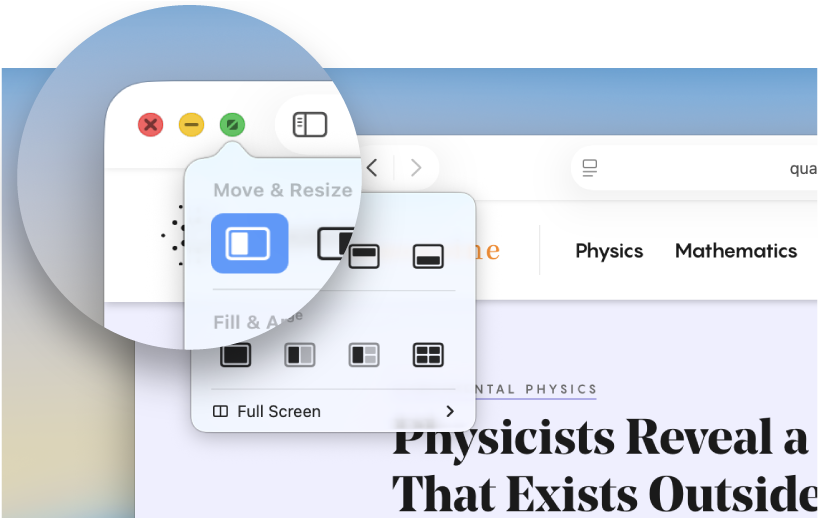
 Feche uma janela Clique em |  Minimizar uma janela Clique em |
 Altere o tamanho de uma janela Clique em |  Organize janelas Mova o cursor sobre |
 Veja todas as janelas que estão abertas Pressione |  Encerre um app Quando você fecha a janela de um app, o app continua funcionando em segundo plano. Para fechar todas as janelas do app e impedir que ele continue em execução em segundo plano, pressione a tecla Control e clique no ícone do app no Dock, depois escolha Encerrar. |


Encontre e organize arquivos
Use o Finder para encontrar e organizar praticamente tudo no Mac, incluindo documentos, imagens, filmes e qualquer outro arquivo que você tenha.
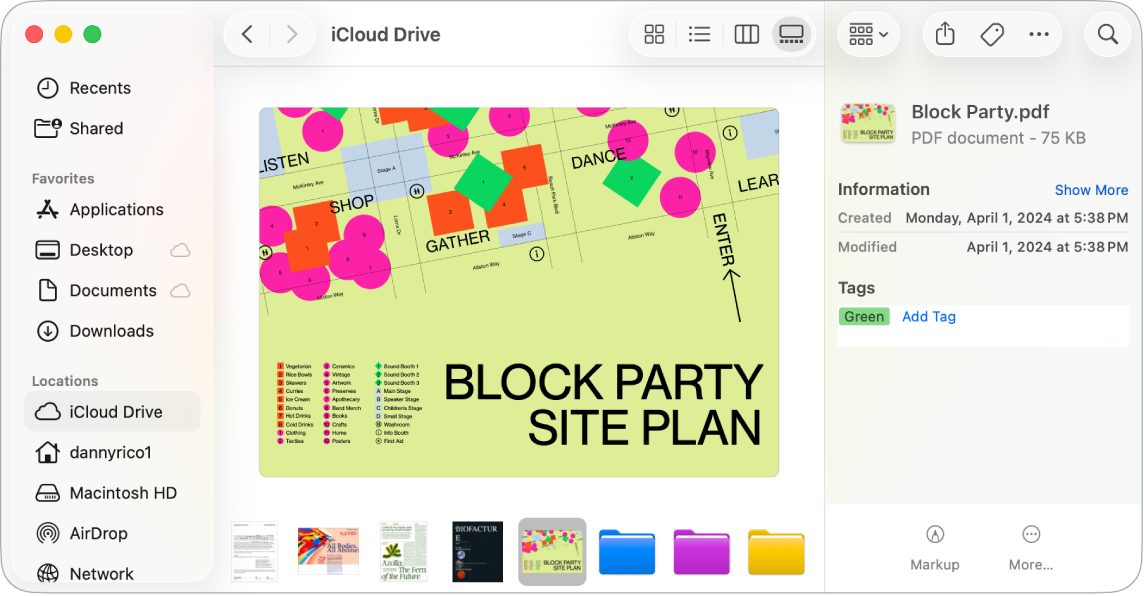
 Abra o Finder Clique em |  Altere como você visualiza os itens Clique em um dos botões de visualização na parte superior da janela do Finder para exibir os itens como ícones |
 Use a Visualização Rápida para um item Selecione um arquivo no Finder e pressione a Barra de Espaço para ver o item sem abrir o arquivo. |  Gire, anote e recorte um arquivo rapidamente Na visualização por Colunas |


 à direita para ver Ações Rápidas, como girar, marcar ou criar um PDF, dependendo do tipo de bloco selecionado.
Deseja saber mais?
Para saber mais sobre o teclado e o trackpad, incluindo informações sobre as teclas Command e de função, atalhos de teclado populares e gestos comuns, consulte Magic Keyboard para o MacBook Pro e Trackpad do MacBook Pro.
Para saber mais sobre mover e organizar janelas de apps na área de trabalho, consulte Mova e organize janelas de apps no Mac, Use apps em Split View e Organize as janelas de apps em mosaico.
Para conhecer outras formas de gerenciar todas as janelas abertas, consulte Visualize as janelas abertas e Spaces no Mission Control, Trabalhe em diversos espaços e Organize a mesa do Mac com o Organizador Visual.
Para saber mais sobre a Central de Controle e a Central de Notificações, consulte Use a Central de Controle do Mac e Use a Central de Notificações do Mac.
Se você estiver mudando do Windows, consulte Mudou do Windows para o Mac?
Se você tiver um iPhone, consulte Use a Continuidade para trabalhar com dispositivos Apple para saber como você pode usar o iPhone com o novo Mac.