Personalize a aparência do Mac
Você pode personalizar o MacBook Pro de várias maneiras, como mudar a aparência e o funcionamento do macOS, personalizar a área de trabalho, o Dock e a barra de menus, bem como ajustar o tamanho do texto e do cursor. Descubra como fazer o Mac funcionar para você.
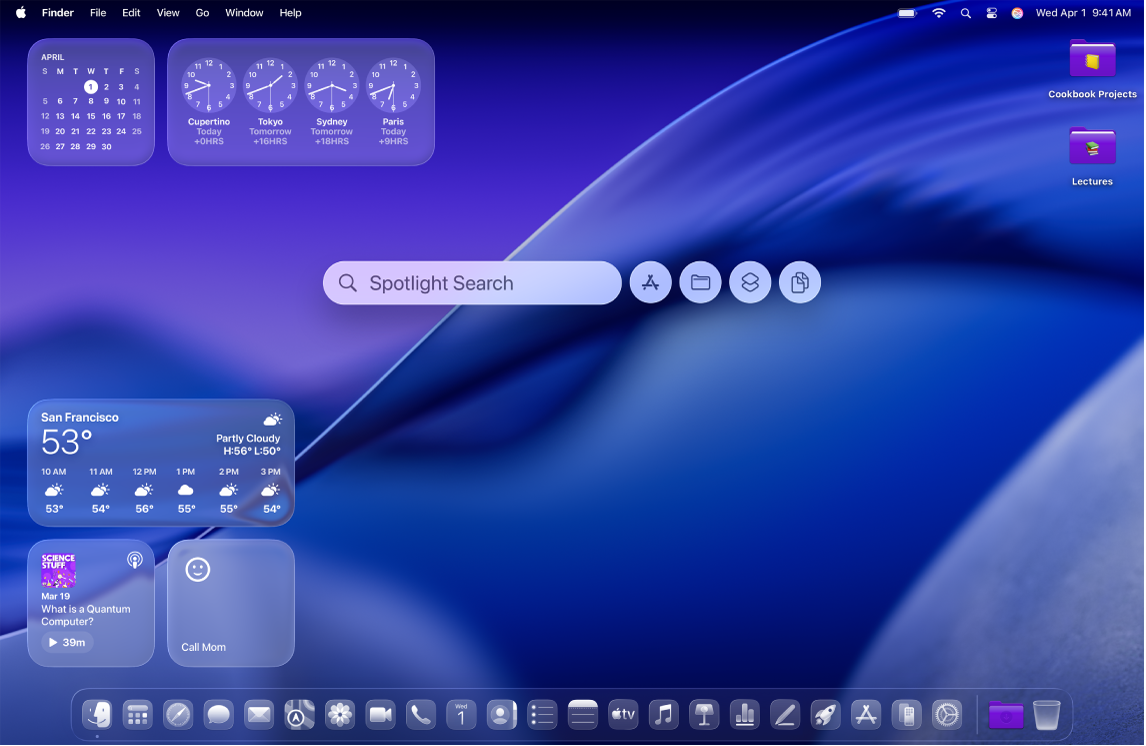
Ajuste a aparência e o funcionamento do macOS
É possível alterar a aparência do macOS. Por exemplo, mude para o Modo Escuro, altere o estilo de ícones e widgets, personalize a cor padrão das pastas e muito mais.
 Use uma aparência clara ou escura Abra os Ajustes do Sistema, clique em Aparência |  Altere o tema de cores Escolha a cor a ser usada para os botões, menus locais e outros controles da interface. Abra os Ajustes do Sistema, clique em Aparência |
 Altere a aparência de ícones e widgets Abra os Ajustes do Sistema, clique em Aparência |  Personalize a cor padrão das pastas Abra os Ajustes do Sistema, clique em Aparência |
 e escolha Automático, Tom Claro ou Tom Escuro. Quando você escolhe Automático, a aparência alterna de clara para escura automaticamente com base no agendamento do Night Shift que você definir.
Personalize a mesa
Para deixar a mesa com o seu jeito, altere a imagem de fundo, personalize o protetor de tela ou adicione pastas. Você também pode adicionar widgets, que ajudam a ver informações, como o calendário ou lembretes, rapidamente.
 Altere a imagem de fundo Abra os Ajustes do Sistema, clique em Imagem de Fundo |  Personalize o protetor de tela Abra os Ajustes do Sistema, clique em Imagem de Fundo |
 Adicione ou edite widgets Para adicionar um widget, mantenha pressionada a tecla Control e clique na mesa, depois escolha Editar Widgets. Use a barra lateral para navegar pelos diferentes widgets. Arraste novos widgets para qualquer lugar da sua mesa ou para a Central de Notificações. Para editar, mantenha a tecla Control pressionada e clique no widget, depois escolha entre as opções disponíveis, como Pequeno, Médio ou Grande. |  Adicione pastas personalizadas Clique na Mesa com a tecla Control pressionada, depois escolha Nova Pasta. Feito isso, você poderá personalizar a pasta mudando a cor e adicionando um ícone ou emoji. Mantenha a tecla Control pressionada e clique na pasta, depois escolha Personalizar Pasta e experimente até que a aparência da pasta fique como você queria. |
 e escolha uma imagem de fundo ou clique em Adicionar Foto para escolher uma das suas fotos.
Personalize o Dock e a barra de menus
Aumente ou diminua o Dock, mova-o para o lado esquerdo ou direito da tela, configure-o para que ele fique oculto quando não estiver em uso, etc. Você também pode adicionar ou remover itens da barra de menus e da Central de Controle.
 Altere a aparência do Dock Abra os Ajustes do Sistema, clique em Mesa e Dock |  Adicione ou remova itens do Dock Para adicionar um item ao Dock, abra uma janela do Finder e arraste o item desejado para o Dock. Para remover um item, arraste‑o até o ícone de Lixeira no Dock até que Remover do Dock seja exibido. |
 Adicione itens que você usa com frequência à barra de menus Adicione menus de estado ao lado direito da barra de menus para que você possa ver e alterar rapidamente ajustes como Wi‑Fi ou Não Perturbe. Abra os Ajustes do Sistema, clique em Barra de Menus |  Personalize a Central de Controle Clique em |
 e experimente as diferentes opções, como aumentar o tamanho dos apps ou mover a localização do Dock.
 e selecione os itens abaixo de Controles da Barra de Menus.
 no canto superior esquerdo para adicioná‑lo à Central de Controle.
Altere o tamanho do texto e do cursor
Mude o tamanho do texto em vários apps e na mesa, e aumente o tamanho do cursor para facilitar sua visibilidade.
 Aumente o tamanho do texto Abra os Ajustes do Sistema, clique em Acessibilidade |  Aumente o tamanho do cursor Abra os Ajustes do Sistema, clique em Acessibilidade |
 Aumente o tamanho de texto e ícones nas barras laterais Abra os Ajustes do Sistema, clique em Aparência |
 e clique em Tela. Ao lado de “Tamanho do texto”, clique em Padrão e arraste o controle deslizante para o tamanho de texto desejado.
Deseja saber mais?
Para personalizar a barra de menus, o Dock e a Central de Controle, consulte Personalize a barra de menus, Use o Dock e Use a Central de Controle.
Para obter informações sobre diferentes recursos de acessibilidade, incluindo recursos para visão, audição, mobilidade, fala e cognição, consulte Introdução aos recursos de acessibilidade.
Para saber como usar os atalhos de teclado e gestos do trackpad, consulte Atalhos de teclado, Gestos comuns no trackpad.
As janelas de vários apps dispõem de uma barra de ferramentas com botões para acesso rápido a recursos, ferramentas ou ações usados com frequência. Para saber como personalizar as barras de ferramentas, consulte Personalize as barras de ferramentas no Mac.
Para saber como alterar as notificações que você recebe, consulte Altere os ajustes de Notificações no Mac. Você também pode definir um Foco para pausar e silenciar todas ou certas notificações, de modo a minimizar distrações e concluir tarefas.