
Gerencie o acesso ao iCloud.com
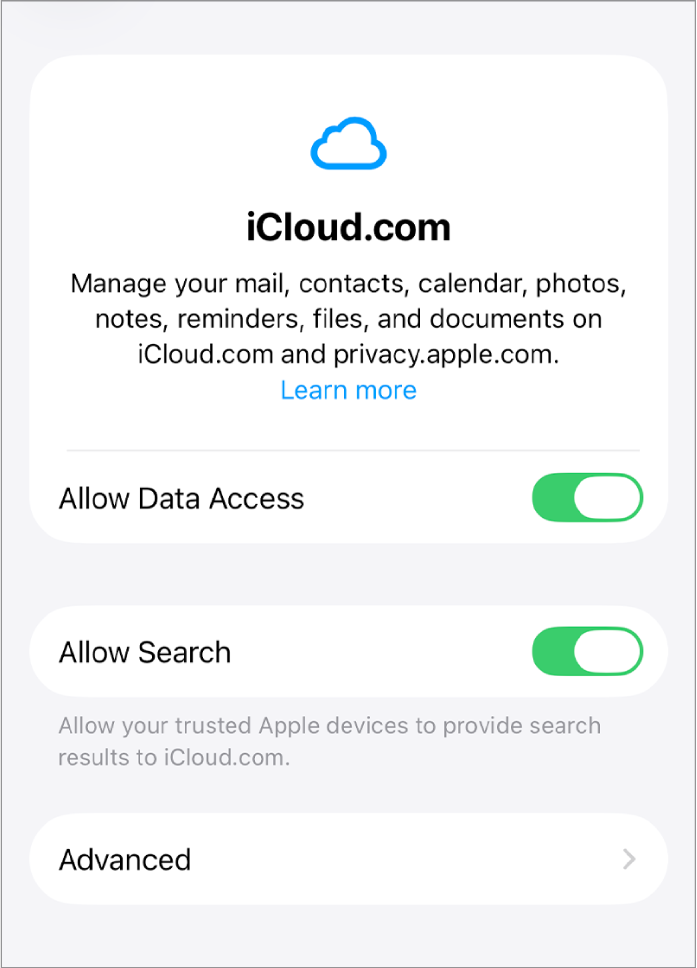
Você pode controlar o acesso pela web aos seus dados do iCloud nos ajustes do iCloud no iPhone, iPad ou Mac. Quando você permite o acesso aos seus dados do iCloud na web, pode gerenciar seus e‑mails, contatos, calendários, fotos, lembretes, arquivos e documentos em iCloud.com e privacy.apple.com. Além disso, é possível permitir que seus dispositivos de confiança forneçam resultados de busca locais das Fotos do iCloud e do iCloud Drive em iCloud.com.
Proteção Avançada de Dados
Por padrão, para o iCloud manter seus dados seguros, ele os criptografa durante a transferência e os armazena em um formato criptografado. As chaves de criptografia ficam protegidas nos data centers da Apple, de modo que a Apple possa ajudar você a recuperar seus dados caso você perca o acesso à sua conta. A criptografia de ponta a ponta é usada em 15 categorias de dados, como dados de Saúde e Senhas nas suas Chaves do iCloud.
A Proteção Avançada de Dados é um ajuste opcional que oferece o nível mais alto de segurança de dados na nuvem da Apple. Com a Proteção Avançada de Dados, só é possível descriptografar os dados protegidos nos seus dispositivos de confiança que tenham iniciado uma sessão na sua Conta Apple. Suas informações permanecem protegidas até em casos de violação de dados na nuvem, e nem a Apple pode acessar seus dados criptografados. A Proteção Avançada de Dados também usa criptografia de ponta a ponta em 10 categorias de dados adicionais, incluindo Backup do iCloud, Fotos, Notas e outras.
Nota: quando você ativa a Proteção Avançada de Dados, o acesso aos seus dados do iCloud na web no iCloud.com é desativado para garantir que seus dados estejam disponíveis apenas nos seus dispositivos de confiança. Você pode reativar o acesso na web e usar um dos seus dispositivos de confiança para permitir acesso temporário aos seus dados na web.
Para obter informações detalhadas sobre Proteção Avançada de Dados, consulte o artigo de Suporte da Apple Como ativar a Proteção Avançada de Dados do iCloud.
Permita o acesso a dados e a busca em iCloud.com
Realize uma destas ações:
No iPhone ou iPad: abra os Ajustes
 e toque no seu nome. Caso não veja o seu nome, toque em Conta Apple e inicie a sessão. Toque em iCloud e toque em iCloud.com.
No Mac: escolha o menu Apple
 > Ajustes do Sistema e clique no seu nome na parte superior da barra lateral. Caso não veja o seu nome, clique em “Inicie a sessão” e inicie a sessão na sua Conta Apple. Clique em iCloud e clique em Acesso aos dados em iCloud.com.
Execute qualquer uma das seguintes ações:
Ative a opção Permitir Acesso aos Dados.
Ative a opção Permitir Busca.
Baixe e apague o relatório das buscas em iCloud.com
Quando você usa um dispositivo confiável para fornecer resultados de busca para o iCloud Drive e Fotos do iCloud em iCloud.com, o dispositivo mantém um relatório de busca contendo as consultas de busca dos últimos 28 dias. Você pode exportar ou apagar o relatório de busca nos ajustes do iCloud.
Nota: este recurso está disponível no iOS 26.4, iPadOS 26.4 e macOS 26.4 ou posteriores.
Realize uma destas ações:
No iPhone ou iPad: abra os Ajustes
e toque no seu nome. Caso não veja o seu nome, toque em Conta Apple e inicie a sessão. Toque em iCloud e toque em iCloud.com.No Mac: escolha o menu Apple
> Ajustes do Sistema e clique no seu nome na parte superior da barra lateral. Caso não veja o seu nome, clique em “Inicie a sessão” e inicie a sessão na sua Conta Apple. Clique em iCloud e clique em Acesso aos dados em iCloud.com.
Clique em Avançado e realize uma das seguintes ações:
Exportar um arquivo CSV com as consultas recentes: toque ou clique em Exportar Buscas Recentes e escolha como você quer exportar o arquivo.
Limpar as buscas recentes fornecidas pelo dispositivo para o iCloud.com: selecione Limpar Buscas Recentes e selecione Limpar.