Manual de Uso do iCloud
- Conheça o Apple Business Connect
-
-
- Inicie sessão e use o iCloud.com
- Personalizar e usar os blocos da página inicial
- Convites Apple
- Keynote
- Numbers
- Pages
-
- Visão geral do Fotos no iCloud.com
- Visualize suas fotos e vídeos
- Busque suas fotos ou vídeos
- Ocultar suas fotos e vídeos
- Carregue e baixe fotos
- Adicionar ou editar um título, uma legenda ou outros metadados
- Organize fotos e vídeos
- Adicione fotos e vídeos a Favoritos
- Reproduzir uma apresentação de slides de fotos
- Apague e recupere fotos e vídeos
- Recupere arquivos e informações
- Use o iCloud no seu dispositivo com Windows
- Obter mais ajuda com o iCloud
- Avisos legais e reconhecimentos
- Copyright e marcas comerciais

Visualize contatos no iCloud.com
Você pode visualizar contatos armazenados no iCloud em iCloud.com. Você também pode personalizar como os contatos são exibidos e formatados.
Nota: você precisa usar um tablet ou computador para acessar os Contatos em icloud.com.
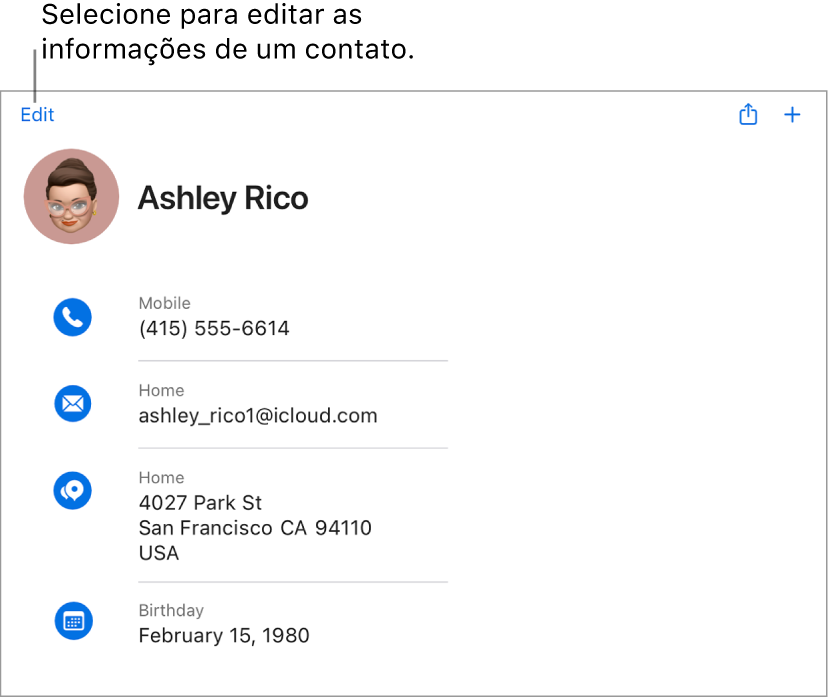
Visualize um contato
Acesse icloud.com/contacts e inicie a sessão na sua Conta Apple (se necessário).
Selecione um contato.
Para filtrar os contatos de acordo com uma lista específica, selecione a lista na barra lateral à esquerda. Para selecionar contatos da lista completa, verifique se a opção "Todos os contatos" está selecionada.
Você pode interagir com alguns campos do cartão de contato. Por exemplo, você pode selecionar um número de telefone para iniciar uma chamada, selecionar um endereço de e-mail para enviar um e-mail, selecionar um endereço residencial para localizá-lo em um mapa e muito mais.
Dependendo da configuração do seu dispositivo, selecionar um campo pode abrir uma nova janela, guia ou app.
Escolha como os contatos são ordenados e exibidos
Você pode ordenar e exibir seus contatos por ordem alfabética por nome ou sobrenome.
Acesse icloud.com/contacts e inicie a sessão na sua Conta Apple (se necessário).
Selecione
 na barra lateral.
Selecione os menus pop-up Ordem de classificação e Ordem de exibição, escolha as opções e selecione Salvar.
Formate endereços e números de telefone
Você pode alterar o formato de endereços e números de telefone no icloud.com para que sejam relevantes para um país ou uma região específicos.
Acesse icloud.com/contacts e inicie a sessão na sua Conta Apple (se necessário).
Selecione
na barra lateral.Selecione o menu pop-up Endereços e escolha um país ou uma região.
Para que o app Contatos adicione automaticamente hifens e outros símbolos aos números de telefone, selecione Formatar números de telefone automaticamente.
Se você quiser inserir números de telefone em mais de um formato, não selecione essa opção.
Selecione Salvar.
Dica: para alterar o formato de endereço de um único contato, digite o nome do país ou região na parte do endereço do cartão de contato. Os outros campos de endereço são alterados para acomodar o formato de endereço do país ou região inserido.