Altere os ajustes dos AirPods Max
No iPhone, iPad ou Mac, você pode alterar os ajustes dos AirPods Max. Por exemplo, você pode personalizar a ação realizada ao girar a Digital Crown ou pressionar o botão do modo de audição, desativar a detecção automática de cabeça e muito mais.
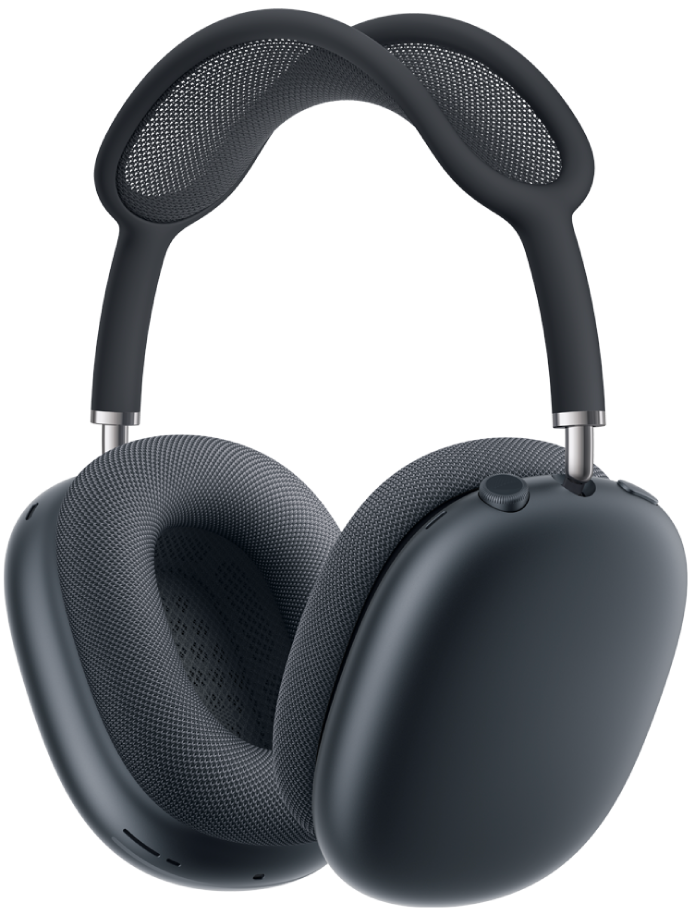
Altere a forma como a Digital Crown funciona
Você pode alterar a direção de giro da Digital Crown para aumentar o volume nos AirPods Max.

Coloque os AirPods e verifique se estão conectados ao dispositivo.
Execute uma das ações a seguir:
iPhone ou iPad: acesse o app Ajustes
 e toque no nome dos AirPods perto da parte superior da tela. Selecione Digital Crown e escolha uma opção.
Mac: acesse o app Ajustes do Sistema
e clique no nome dos AirPods na barra lateral (talvez você precise rolar para baixo). À direita, selecione uma opção ao lado de Aumente o Volume Girando a Digital Crown.
Personalize o botão do modo de audição
Você pode pressionar o botão do modo de audição no fone de ouvido direito dos AirPods Max 1 para alternar entre o Cancelamento Ativo de Ruído e o modo Ambiente. Nos AirPods Max 2, você pode alternar entre o Cancelamento Ativo de Ruído, o modo Ambiente e o Áudio Adaptativo.

Coloque os AirPods e verifique se estão conectados ao dispositivo.
Execute uma das ações a seguir:
iPhone ou iPad: acesse o app Ajustes
e toque no nome dos AirPods perto da parte superior da tela. Selecione os modos que você quer acessar com o botão do modo de audição. Ao ouvir áudio no dispositivo e pressionar o botão do modo de audição nos AirPods Max, você percorre todas as opções selecionadas no dispositivo.Mac: acesse o app Ajustes do Sistema
e clique no nome dos AirPods na barra lateral (talvez você precise rolar para baixo). À direita, selecione uma opção ao lado de Mantenha Pressionado para Percorrer Entre. Ao ouvir áudio no Mac e pressionar o botão do modo de audição nos AirPods Max, você percorre todas as opções selecionadas no Mac.
Desative a detecção automática de cabeça
Os AirPods Max param a reprodução de áudio automaticamente quando você os retira e retomam a reprodução quando você os coloca novamente. É possível alterar esse ajuste.
Coloque os AirPods e verifique se estão conectados ao dispositivo.
Execute uma das ações a seguir:
iPhone ou iPad: acesse o app Ajustes
, toque no nome dos AirPods perto da parte superior da tela e ative ou desative Detecção Automática de Cabeça.Mac: acesse o app Ajustes do Sistema
, clique no nome dos AirPods na barra lateral (talvez você precise rolar para baixo) e ative ou desative Detecção Automática de Cabeça.
Altere como você termina uma ligação e se silencia com os AirPods Max
Por padrão, você pode clicar duas vezes na Digital Crown dos AirPods Max para terminar uma ligação e pressionar uma vez para silenciar e reativar o som. Você pode alterar esses controles.
Coloque os AirPods Max e verifique se estão conectados ao dispositivo.
Execute uma das ações a seguir:
iPhone ou iPad: acesse o app Ajustes
e toque no nome dos AirPods perto da parte superior da tela. Toque em Desligar ou “Silenciar e Ativar Som” e escolha “Pressionar Uma Vez” ou “Pressionar Duas Vezes”. A outra opção muda automaticamente.Mac: acesse o app Ajustes do Sistema
e clique no nome dos AirPods na barra lateral (talvez você precise rolar para baixo). À direita, selecione uma opção ao lado de Desligar ou “Silenciar e Ativar Som”. A outra opção muda automaticamente.
Ative ou desative o Controle da Câmera nos AirPods Max 2
Você pode alterar a ação necessária para tirar uma foto ou para iniciar ou parar de gravar um vídeo com os AirPods Max 2.
Coloque os AirPods Max 2 e verifique se eles estão conectados ao iPhone.
Acesse o app Ajustes
do iPhone.Toque no nome dos AirPods perto da parte superior da tela.
Toque em Controle Remoto da Câmera e execute uma das ações a seguir:
Ativar o Controle da Câmera: toque em Pressionar Uma Vez ou Mantenha Pressionado.
Nota: se você selecionar Pressionar Uma Vez, os gestos de controle de mídia ficarão temporariamente indisponíveis quando você usar um app de câmera compatível. Se você selecionar Mantenha Pressionado, os modos de audição e os gestos da Siri ficarão temporariamente indisponíveis quando você usar um app de câmera compatível.
Desativar o Controle da Câmera: toque em Desativar.
Você também pode alterar o volume dos efeitos sonoros reproduzidos pelos AirPods. Consulte Ajuste o volume dos efeitos sonoros nos AirPods.