
Imprima documentos do Mac
Use a caixa de diálogo Imprimir no Mac para selecionar uma impressora e configurar as opções de impressão.
Para conectar ou configurar uma impressora, consulte Adicione uma impressora à lista de impressoras. Para resolver problemas com a impressora, consulte Verifique se a impressora está funcionando ou tem um problema ou a documentação do fabricante.
Com um documento aberto no Mac, escolha Arquivo > Imprimir ou pressione Comando + P.
O diálogo de Impressão é aberto, com uma pré-visualização do documento impresso.
Nota: você vê opções diferentes na caixa de diálogo Imprimir, dependendo da impressora e do app que estiver usando.
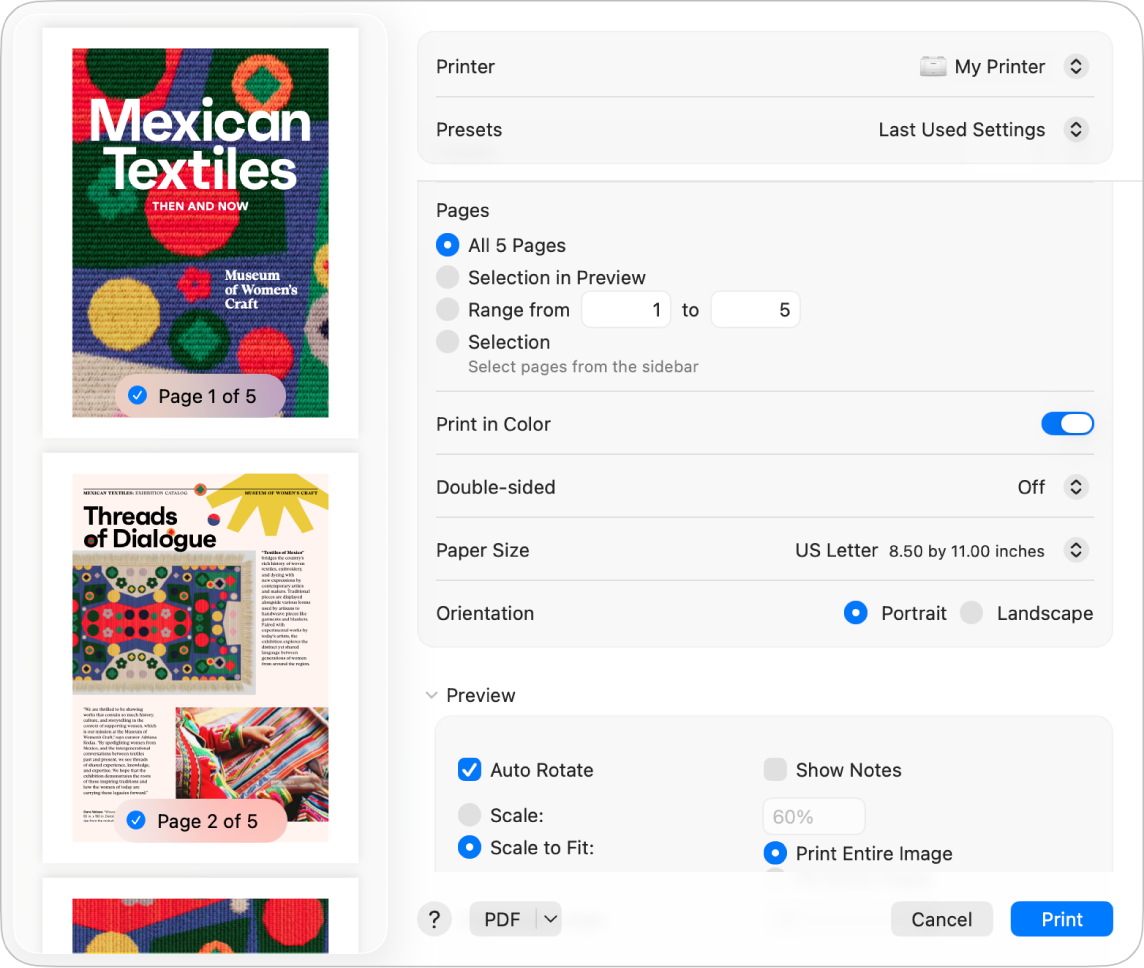
Dica: para ver uma pré-visualização em tamanho real no app Pré-Visualização, clique no menu pop-up PDF e escolha “Abrir na Pré-Visualização”.
Se não for necessário alterar os ajustes da caixa de diálogo Imprimir, basta clicar em Imprimir. Caso contrário, prossiga para o 3º passo.
Para definir as opções de impressão, escolha qualquer um dos ajustes comuns de impressão a seguir:
Impressora: escolha a impressora que deseja usar. Se você tiver uma sessão iniciada na mesma Conta Apple em vários dispositivos Apple, as impressoras AirPrint usadas recentemente aparecem automaticamente na lista de impressoras dos dispositivos. Se a impressora não estiver disponível, você pode adicionar uma. Consulte Adicione uma impressora à lista de impressoras.
Pré-Ajustes: escolha um pré-ajuste para a impressora usar com o documento. Um pré-ajuste é um grupo de ajustes de impressão. Consulte Salve os ajustes de impressão usados com frequência.
Cópias: especifique o número de cópias desejadas. Para imprimir todas as páginas de um documento antes de imprimir cópias, escolha Gestão de Papel e selecione Intercalar Folhas. Consulte Imprima páginas em ordem normal.
Intervalo de Impressão: especifique as páginas que deseja imprimir. Você pode imprimir todas as páginas ou selecionar um intervalo.
Imprimir em Cores: selecione para imprimir em cores.
Frente e Verso: selecione Ativado no menu pop-up Frente e Verso para imprimir nos dois lados do papel (também chamado de impressão duplex ou frente e verso). Você também pode escolher Ativado (Borda Curta) para que o documento imprima pronto para encadernação na parte superior da página.
Tamanho: escolha o tamanho do papel para o documento. Por exemplo, selecione Carta EUA quando a impressora estiver carregada com papel de 8,5 por 11 polegadas.
Orientação: clique nos botões para alternar entre a orientação vertical e horizontal. A alteração no documento aparece nas páginas de pré-visualização na barra lateral.
Proporção: insira uma porcentagem de dimensionamento para ajustar a imagem impressa ao tamanho do papel. A alteração aparece nas páginas de pré-visualização na barra lateral.
Clique em Imprimir.
Altere como os documentos são impressos
Tarefas comuns que você pode realizar ao imprimir:
Caso você imprima um documento e veja tamanhos de margem incorretos ou texto cortado, talvez haja um conflito entre as margens definidas para o seu tamanho de página no app e a área não imprimível da página definida para a impressora selecionada. Procure definir a área não imprimível para o tamanho da página como 0 (zero). Para obter mais informações sobre como definir a área não imprimível associada a um tamanho de página, consulte Crie um tamanho de papel personalizado para imprimir em papel de tamanho incomum.