To Twój pierwszy Mac?
Jeśli jest to Twój pierwszy komputer Mac, poniższe informacje pomogą Ci zrozumieć podstawowe zasady działania systemu macOS i zacząć go używać.
Pasek menu, wyświetlany przy górnej krawędzi ekranu Maca, zawiera menu, ikony stanu oraz narzędzia, dzięki którym możesz szybko wykonywać różne zadania. Dock znajduje się na dole ekranu i zawiera aplikacje, których używasz najczęściej. Biurko to obszar między paskiem menu a Dockiem, na którym wykonujesz większość zadań. Tło wyświetlane na biurku nazywa się tapetą.
Korzystanie z Docka i paska menu
Używaj menu i ikon na pasku menu, aby otworzyć menu Apple lub centrum sterowania, wyszukiwać za pomocą Spotlight, aktywować Siri, sprawdzać stan kamery i mikrofonu oraz wykonywać inne czynności. Aplikacje można otwierać bezpośrednio z Docka, klikając w nie.

 Otwieranie menu Apple Aby uzyskać dostęp do Ustawień systemowych, ostatnich rzeczy oraz poleceń systemowych, takich jak Uruchom ponownie, Wyłącz lub Wyloguj, kliknij w menu Apple |  Szybki dostęp do ustawień w centrum sterowania Kliknij w |
 Wyszukiwanie przez Spotlight Spotlight ułatwia wyszukiwanie na Macu różnych rzeczy, w tym aplikacji, plików, czynności, a nawet rzeczy znajdujących się w schowku. Kliknij w |  Zapytaj Siri Siri to inteligentny asystent wbudowany w Maca, który pomaga wykonywać zadania. Kliknij w |
 Wyświetlanie stanu kamery i mikrofonu Gdy pojawia się zielony lub pomarańczowy wskaźnik obok centrum sterowania na pasku menu, oznacza to, że kamera |  Używanie Docka do otwierania aplikacji Aby otworzyć aplikację, kliknij w nią w Docku. Możesz też kliknąć w |


 (lub w


 w Docku, a następnie kliknąć w aplikację, którą chcesz otworzyć, z wyświetlonej listy aplikacji. Pod ikonami otwartych aplikacji w Docku widoczna jest czarna kropka.
Wyświetlanie okien i zarządzanie nimi
Jednocześnie może być otwartych wiele okien aplikacji. W lewym górnym rogu każdego okna znajdują się przyciski pozwalające na zmianę wielkości okien oraz ich zamykanie.
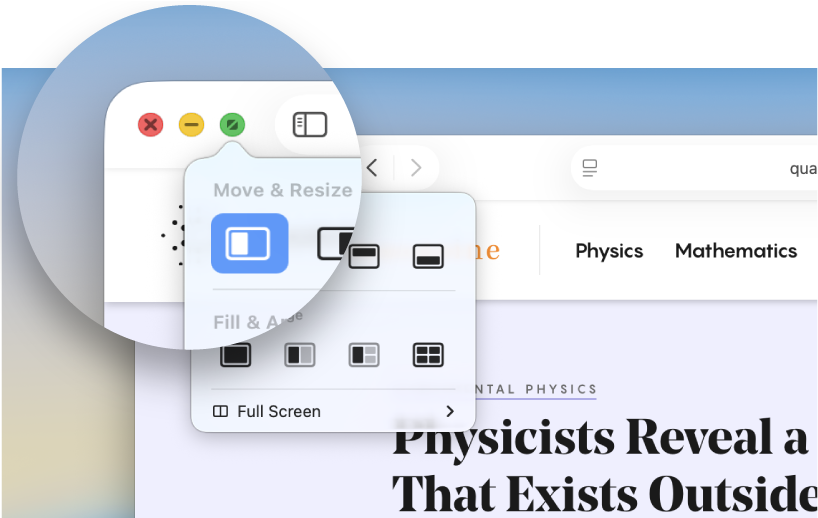
 Zamykanie okna Aby zamknąć okno, kliknij w |  Minimalizowanie okna Kliknij w |
 Zmienianie rozmiaru okna Kliknij w |  Rozmieszczanie okien Przesuń wskaźnik nad |
 Wyświetlanie wszystkich otwartych okien Naciśnij |  Kończenie pracy aplikacji Po zamknięciu okna aplikacji sama aplikacja nadal działa w tle. Aby zamknąć wszystkie okna aplikacji i zatrzymać jej działanie w tle, kliknij z klawiszem Control w jej ikonę w Docku, a następnie wybierz Zakończ. |


Znajdowanie i organizowanie plików
Za pomocą Findera możesz znajdować i porządkować prawie wszystkie zachowane na nim rzeczy: dokumenty, obrazki, wideo i inne pliki.
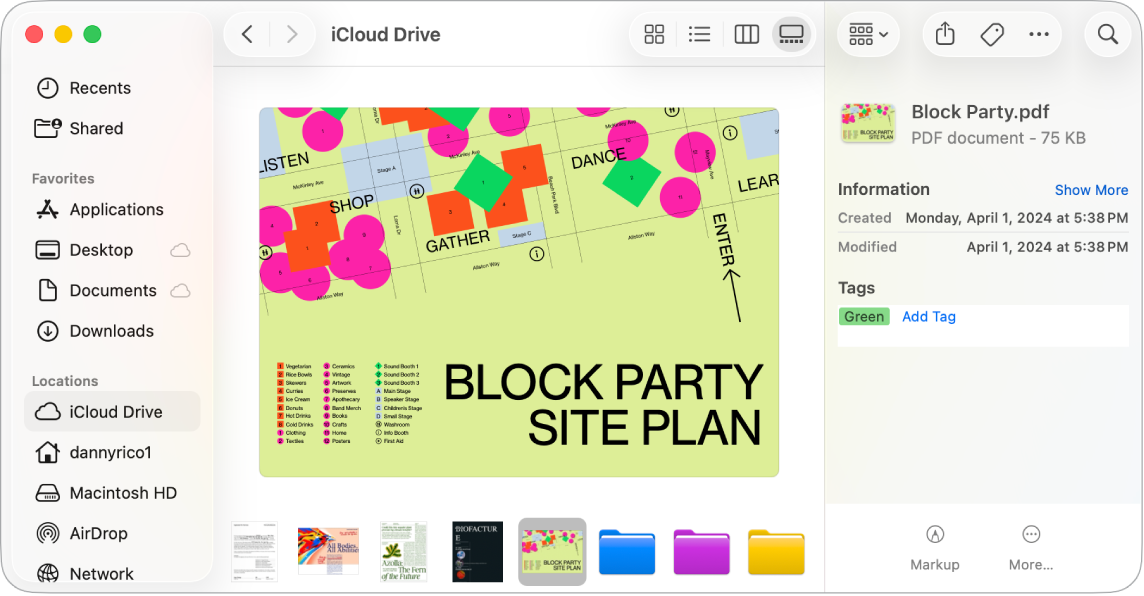
 Otwieranie Findera Aby otworzyć okno Findera, kliknij w |  Zienianie sposobu wyświetlania rzeczy Kliknij w jedną z przycisków widoku u góry okna Findera, aby wyświetlić rzeczy jako ikony |
 Szybki przegląd rzeczy Zaznacz plik w Finderze, a następnie naciśnij spację, aby wyświetlić rzecz bez otwierania pliku. |  Szybkie obracanie, oznaczanie i przycinanie pliku W widoku kolumn |


 po prawej stronie, aby wyświetlić szybkie czynności, takie jak obracanie, oznaczanie lub tworzenie pliku PDF, w zależności od typu wybranego kafelka.
Chcesz dowiedzieć się więcej?
Aby dowiedzieć się więcej o klawiaturze i gładziku, w tym o klawiszu Command i klawiszach funkcyjnych, popularnych skrótach klawiszowych oraz typowych gestach, zobacz: Klawiatura Magic Keyboard do MacBooka Air oraz Gładzik MacBooka Air.
Aby dowiedzieć się więcej o przesuwaniu i porządkowaniu okien aplikacji na biurku, zobacz: Przesuwanie i porządkowanie okien aplikacji na Macu, Używanie aplikacji w widoku Split View oraz Układanie okien w kafelki.
Aby dowiedzieć się, jak zarządzać wszystkimi otwartymi oknami, zobacz: Wyświetlanie otwartych okien i przestrzeni w Mission Control, Praca z wieloma przestrzeniami oraz Porządkowanie Biurka Maca przy użyciu funkcji Stage Manager.
Aby dowiedzieć się więcej o centrum sterowania i centrum powiadomień, zobacz: Używanie centrum sterowania na Macu oraz Używanie centrum powiadomień na Macu.
Jeśli migrujesz z systemu Windows, zobacz: Przechodzisz z systemu Windows na Maca?.
Jeśli masz iPhone’a, zobacz: Praca na różnych urządzeniach Apple przy użyciu funkcji Continuity, aby dowiedzieć się, jak możesz korzystać z iPhone’a z nowym Macem.