Zasoby dotyczące Maca, serwis i wsparcie
Masz do dyspozycji wiele zasobów, które pomogą Ci w korzystaniu z MacBooka Air, w tym aplikacji Porady na Macu, narzędzi i raportów diagnostycznych oraz Wsparcia Apple.
Częste pytania dotyczące MacBooka Air
Jak się dowiedzieć, jaki mam model MacBooka Air? Aby wyświetlić informacje o modelu, wybierz polecenie menu Apple 
Gdzie jest numer seryjny mojego komputera? Wybierz polecenie menu Apple
Gdzie mogę znaleźć specyfikację mojego Maca? Wybierz polecenie menu Apple
Gdzie znajdę informacje na temat bezpieczeństwa podczas korzystania z MacBooka Air? Zobacz: Ważne informacje dotyczące bezpieczeństwa podczas używania Maca.
Znajdź więcej materiałów instruktażowych
Możesz znaleźć dużo więcej informacji dotyczących sposobów używania MacBooka Air. Aby dowiedzieć się więcej o swoim Macu lub aplikacjach Apple na Macu, zapoznaj się z podręcznikiem użytkownika w aplikacji Porady lub zadaj pytanie Siri.

 Aplikacja Porady Otwórz aplikację Porady |  Siri Gdy włączone są funkcje Apple Intelligence i Siri, możesz zadawać Siri pytania dotyczące Maca i innych produktów Apple. Kliknij w |
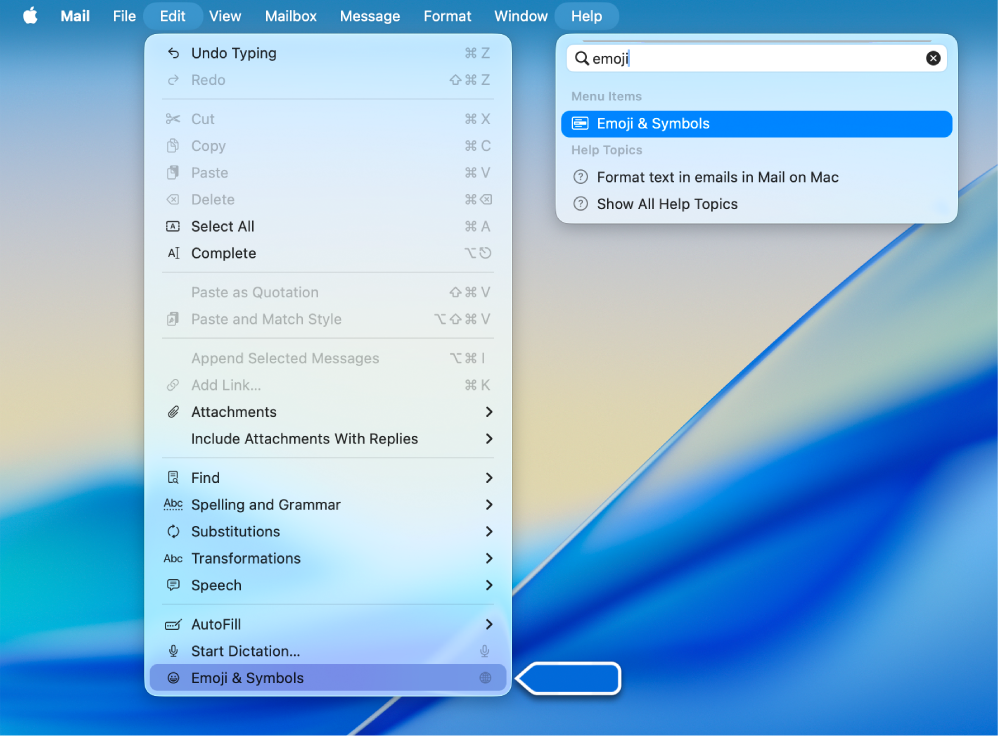
 Podręcznik użytkownika Maca Podręcznik użytkownika macOS zawiera dużo więcej informacji dotyczących sposobów używania MacBooka Air. Podręcznik użytkownika Maca można przeglądać w internecie lub w aplikacji Porady. Zobacz: Podręcznik użytkownika Maca. |  Menu Pomoc Aby uzyskać pomoc podczas pracy w aplikacji, kliknij w menu Pomoc na pasku menu, a następnie wybierz Pomoc [ aplikacja], aby otworzyć podręcznik użytkownika. Możesz także wpisać tekst w polu wyszukiwania i wybrać sugerowany temat pomocy. |
 na Macu, wpisz pytanie lub termin w polu wyszukiwania, a następnie wybierz temat z listy wyników. Aby wyświetlić wszystkie podręczniki użytkownika w aplikacji Porady, kliknij w Wszystkie w sekcji Podręczniki użytkownika, a następnie wybierz opcję.
  na pasku menu i zadaj pytanie, np.
 Porada: Jeśli nie pamiętasz, gdzie znajduje się pozycja menu w aplikacji, kliknij w menu Pomoc i wyszukaj ją. Umieść wskaźnik myszy na wyniku, a szukana pozycja menu zostanie wskazana strzałką.
Rozwiązywanie problemów przy pomocy raportu systemowego i Diagnostyki Apple
Aby uzyskać więcej informacji dotyczących MacBooka Air, wygeneruj raport systemowy i uruchom Diagnostykę Apple.
 Raport systemowy Raport systemowy zawiera informacje o sprzęcie, pamięci, dyskach, sieci, oprogramowaniu i innych elementach Maca. Wybierz polecenie menu Apple |  Diagnostyka Apple Diagnostyka Apple pomaga znaleźć źródło problemu sprzętowego i podpowiada, co można zrobić, aby rozwiązać problem. Diagnostyka Apple ułatwia także kontakt ze działem wsparcia AppleCare, jeśli potrzebujesz dalszej pomocy. Zapoznaj się z artykułem Wsparcia Apple Używanie Diagnostyki Apple do przetestowania komputera Mac. |
Uzyskaj więcej wsparcia Apple online, przez telefon i osobiście
Jeśli potrzebujesz dodatkowej pomocy w korzystaniu z Maca, zasoby Wsparcia Apple mogą Ci pomóc, zarówno w Internecie, jak i w aplikacji Wsparcie Apple. Aby porozmawiać z przedstawicielem Apple, możesz skontaktować się z AppleCare telefonicznie lub umówić wizytę u techników (Genius Bar) w lokalnym sklepie Apple Store.
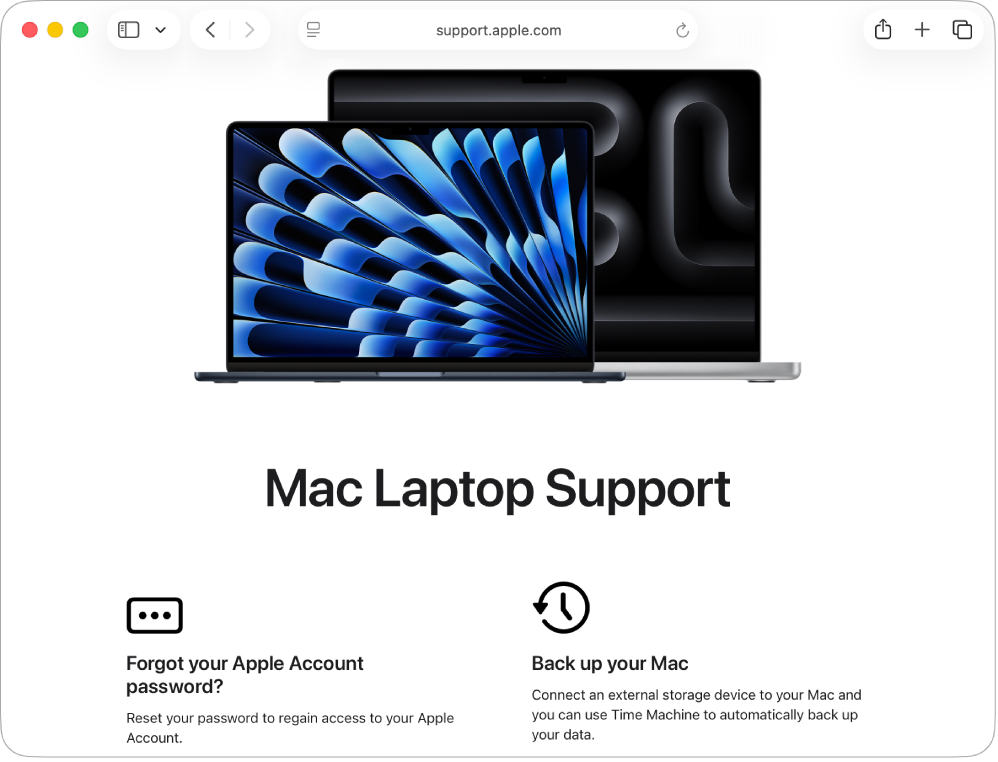
 Wsparcie Apple online Możesz uzyskać pomoc w przypadku typowych pytań, na przykład jak zresetować hasło do konta Apple, przeglądać zasoby online, nawiązywać kontakty z innymi użytkownikami Apple oraz uzyskać profesjonalną obsługę i wsparcie od Apple. Zobacz: Wsparcie dla laptopów Mac. |  Aplikacja Wsparcie Apple Jeśli masz iPhone’a, możesz pobrać aplikację Wsparcie Apple, aby uzyskać spersonalizowany dostęp do rozwiązań dla wszystkich swoich produktów i usług Apple. Pobierz aplikację Wsparcie Apple lub znajdź ją w App Store na iPhonie. |
 Kontakt z AppleCare Jeśli potrzebujesz dodatkowej pomocy, uzyskaj telefoniczną pomoc techniczną Apple. Dzwoniąc w sprawie pomocy należy znać datę zakupu MacBooka Air i jego numer seryjny. Aby uzyskać listę numerów telefonów pomocy technicznej, zapoznaj się z artykułem Wsparcia Apple Kontakt ze Wsparciem Apple. Uwaga: Numery telefonów mogą ulec zmianie. Obowiązywać mogą lokalne i krajowe taryfy telefoniczne. Okres darmowej 90-dniowej telefonicznej pomocy technicznej liczony jest od dnia zakupu. |  Genius Bar Aby skorzystać z pomocy osobistej, napraw z użyciem oryginalnych części Apple i innego wsparcia, możesz zarezerwować wizytę u techników (Genius Bar) w najbliższym sklepie Apple Store. Przed wizytą upewnij się, że znasz dane logowania do konta Apple, przynieś kabel zasilający oraz inne istotne akcesoria, zrób backup danych oraz zainstaluj najnowszą wersję systemu macOS na MacBooku Air. Aby uzyskać więcej informacji, odwiedź witrynę Genius Bar. |